Stressonika – przewodnik pracy z surowymi danymi EKG
Wprowadzenie
Ty (Twoja firma, uczelnia, dział itd.) zakupiliście produkt CleverPoint Stressonika do badania osób testowanych (pracowników, klientów, uczestników badań itd.). Praca ze Stressoniką bez wykorzystania oprogramowania CleverView jest możliwa, ale nie będzie tak efektywna, nie ustrzeże przed błędnymi wnioskami, nie da możliwości uogólniania, statystycznego przetwarzania danych, analizy retrospektywnej ani naukowego podejścia do wyników uzyskanych podczas przeprowadzonych badań.
Dlaczego Stressonika działa lepiej w połączeniu z CleverView?
Po pierwsze, CleverView pozwala wizualizować uzyskane sygnały bioelektryczne w postaci elektrokardiogramu (EKG), kardiointerwalogramu (CIG), elektroencefalogramu (EEG), elektromiogramu (EMG) i innych danych — zarówno dla całego okresu obserwacji, jak i dla interesującego Cię odcinka badania. Jest to niezwykle ważne, ponieważ pozwala uniknąć błędnej interpretacji raportu w przypadku nieprawidłowego umieszczenia czujników lub nadmiernego zaszumienia zapisu artefaktami związanymi z zakłóceniami technicznymi lub biologicznymi. Ponadto EKG, nawet z jednego odprowadzenia, umożliwia dostrzeżenie poważnych zaburzeń rytmu serca i skierowanie osoby badanej w porę do specjalisty na profesjonalne badanie.
Po drugie, wizualny obraz kardiointerwalogramu, odzwierciedlającego wahania odstępu RR podczas testu w Stressonice, pozwoli Ci zbudować obraz statusu autonomicznego respondenta i ocenić ruchomość procesów regulacyjnych stanu psychofizjologicznego. W połączeniu z danymi automatycznego raportu umożliwi to nie tylko bardziej rzeczowe i argumentacyjne komentowanie uzyskanych wyników, lecz także zilustrowanie Twoich wniosków za pomocą wykresów zbudowanych w CleverView. Taka forma komunikacji robi wrażenie i skłania człowieka do myślenia o sobie nie tylko jako o osobowości, lecz także jako o istocie biologicznej, której funkcjonowanie czasem wymaga celowej korekty.
Po trzecie, CleverView pozwala uzyskać zdigitalizowane dane na temat dynamiki odstępów RR oraz wskaźników zmienności rytmu serca (HRV). Wartości te można przechowywać w dostępnych bazach danych, gromadzić, systematyzować, uogólniać i wykorzystywać do stworzenia własnej kartoteki dla poszczególnych grup respondentów. Z czasem taka praca nad merytoryczną podstawą Twoich poglądów nada istotną wagę Twoim konsultacjom podczas pracy z osobami zgłaszającymi się na badanie.
Po czwarte, CleverView zawiera nowoczesny zestaw metod matematycznych do przetwarzania danych, które, umiejętnie stosowane, poszerzają arsenał umiejętności konsultanta i/lub badacza pracującego ze Stressoniką.
Po piąte, umiejętne stosowanie naukowego podejścia do przetwarzania i prezentacji danych zwiększy zarówno Twoją wewnętrzną pewność siebie, jak i poziom zaufania w kontakcie z osobą, która zgłosiła się do Ciebie ze swoimi problemami psychologicznymi lub somatycznymi.
Jeśli nasze argumenty za koniecznością opanowania CleverView okazały się wystarczająco przekonujące, proponujemy zapoznać się z niniejszym podręcznikiem pracy z naszą aplikacją do Stressoniki.
Znajdź skrót programu CleverView, kliknij go i zacznij naukę oraz pracę.
Powodzenia i sukcesów!
Rozdział 1. Informacje ogólne
Uwagi ogólne
Zacznijmy od kilku ogólnych uwag, które na naszym przykładzie możesz zastosować w swojej pracy albo z którymi spotkasz się na każdej stronie CleverView.
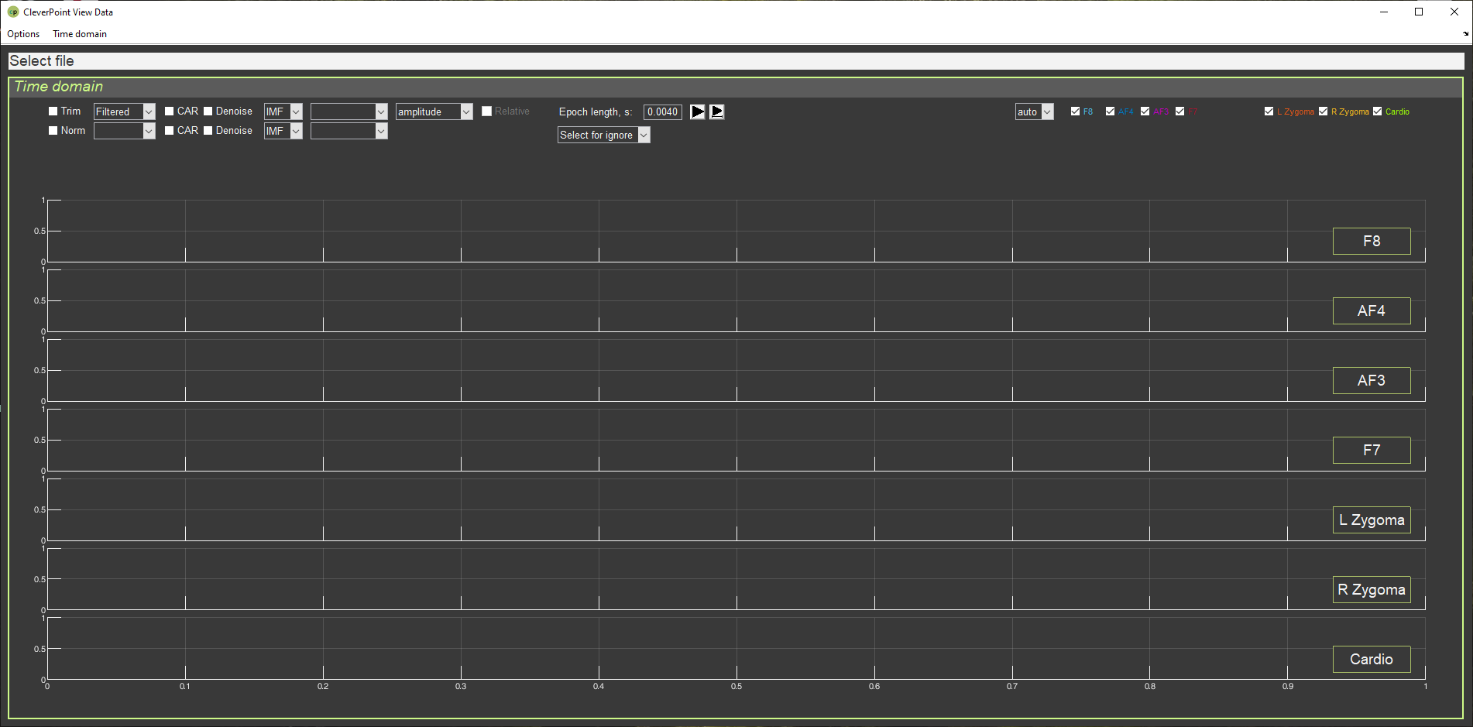
Jeśli kliknąłeś już skrót CleverView na pulpicie, powinna już otworzyć się strona startowa „Dziedzina czasu” (rys. 1.1).
Rys. 1.1. Strona startowa CleverView.
Zalecamy, aby studiować ten podręcznik równolegle z uruchomionym (aktywnym) programem CleverView. Na początku rób to krok po kroku razem z podręcznikiem; później, gdy oswoisz się już z pracą w programie — wybiórczo, wracając do tych rozdziałów, które chcesz dodatkowo przestudiować.
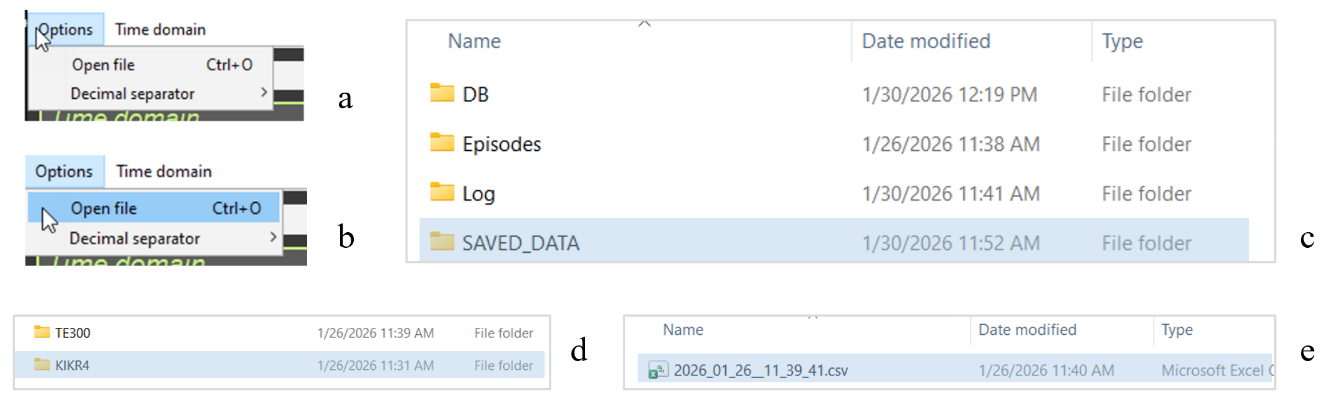
Teraz załadujmy plik z danymi interesującej cię osoby. Kliknij okno „Opcje” w lewym górnym rogu ekranu (rys. 1.2.a), następnie „Otwórz plik” (rys. 1.2.b) — pojawi się okno nawigacji, w którego folderze „SAVED DATA” przechowywane są dane twoich nagrań (rys. 1.2.c). Pliki zapisywane są w folderze „SAVED DATA” automatycznie i przechowywane są w folderze oznaczonym kodem respondenta oraz kolejnym numerem nagrania (rys. 1.2.d). We własnym folderze respondenta plik z rozszerzeniem *.csv (gdzie zamiast * podana jest data i godzina nagrania) jest właśnie tym plikiem przeznaczonym do załadowania do CleverView (rys. 1.2.c).
Rys. 1.2. Krok po kroku: wyszukiwanie potrzebnego pliku do załadowania.
Kliknij dwukrotnie plik z rozszerzeniem *.csv i poczekaj. Od razu robimy zastrzeżenie, ponieważ ten punkt jest niezwykle ważny: podczas wewnętrznej pracy programu CleverView — czy to ładowanie pliku, strony, czy matematyczne przetwarzanie danych surowych — pasek „Wybierz plik” (patrz rys. 1.1) zostanie podświetlony na czerwono (rys. 1.3).
Rys. 1.3. Wygląd okna z nazwą wybranego pliku podczas wewnętrznej pracy programu CleverView.
Podczas wewnętrznej pracy programu zdecydowanie zalecamy cierpliwie poczekać, aż to okno zmieni kolor na biały, i nie wykonywać żadnych czynności klawiaturą ani przyciskami myszy do tego momentu! Ilość zdigitalizowanych danych surowych jest ogromna, a każdy komputer potrzebuje czasu na dokończenie rozpoczętej procedury. Jeśli zaczniesz się niecierpliwić w oczekiwaniu na odpowiedź i zaczniesz „domagać się” od programu dodatkowych działań, doprowadzi to do przeciążenia systemu wsparcia twojego komputera, co może spowodować jego „zawieszenie się” i w efekcie konieczność poświęcenia czasu na przywrócenie sprawności systemu operacyjnego.
Pliki respondentów, którzy ukończyli badanie, mogą być przechowywane również w innych lokalizacjach, jeśli masz taką potrzebę. Możesz na przykład zbierać dane dotyczące określonego problemu, wieku, płci itd. Z folderu „SAVED DATA” pliki kopiuje się standardowymi metodami. W takim przypadku nawigacja od „Otwórz plik” w CleverView do twojego pliku będzie po prostu inna. Są to jednak rutynowe sposoby wyszukiwania potrzebnego pliku, znane użytkownikom Windows. W swojej bazie danych możesz zmieniać nazwy plików lub robić w nich notatki. Ale to już są cechy indywidualnych metod organizacji pracy.
W folderze „SAVED DATA” nie zalecamy wprowadzania żadnych zmian ani edycji, ponieważ korzysta z niego również program CleverPoint EVA, który gromadzi tam dane w przypadku ponownej lub kolejnej wizyty respondenta.
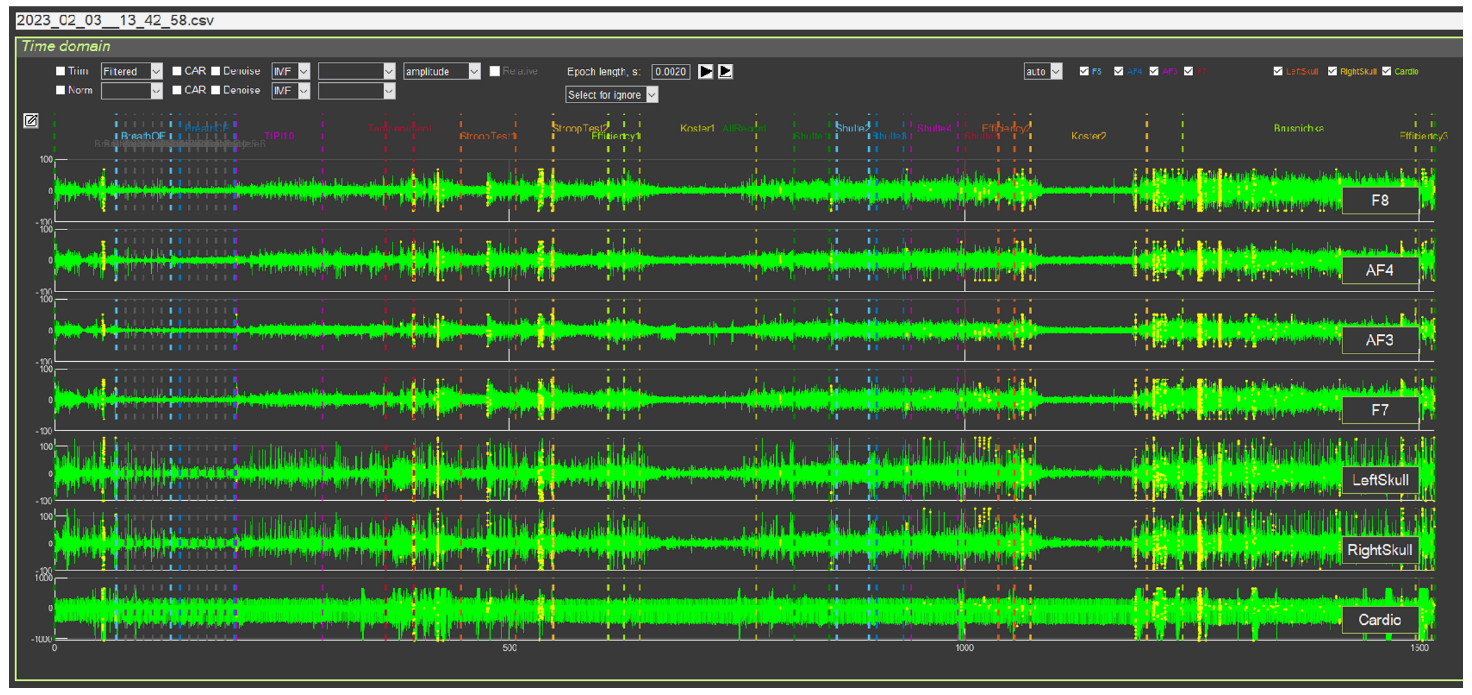
Gdy potrzebny plik zostanie załadowany, strona startowa wyświetli krzywe EEG (odprowadzenia F8, AF4, AF3 i F7, umieszczone w okolicach czołowych na podkładce twarzowej), EMG (L i R Zygoma, umieszczone w okolicy kości jarzmowej) oraz EKG (Cardio). Ekran pokaże krzywe dla całego okresu badania w Stressonice, a jest to co najmniej 20 minut. Dlatego dla każdego odprowadzenia zobaczysz gęste „częstokoły” krzywych bioelektrycznych, z którymi będziesz musiał pracować (rys. 1.4).
Rys. 1.4. Strona startowa CleverView z załadowanym plikiem
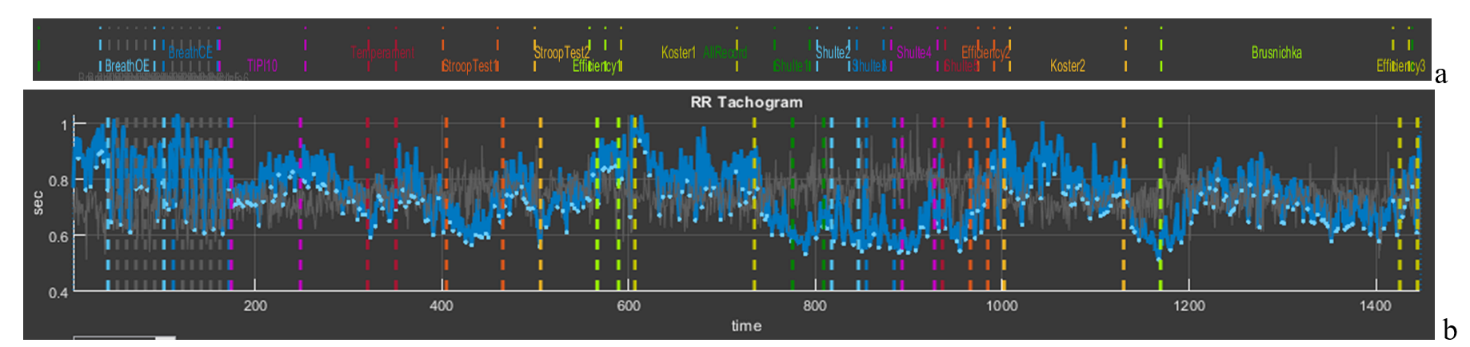
Strona „Dziedzina czasu” przeznaczona jest do pracy z surowymi danymi wyświetlanych na niej sygnałów. Od razu zwracamy twoją uwagę na górną część ekranu, powyżej krzywej EEG w odprowadzeniu F8 (rys. 1.5). W tym miejscu oznaczone są wszystkie etapy badania w Stressonice. Zwróć uwagę na kolorowe oznaczenie każdego etapu, które będzie się powtarzać na każdej stronie CleverView. Każdy etap jest też ograniczony pionowymi przerywanymi liniami odpowiedniego koloru, co pozwala w razie potrzeby zaznaczyć interesujący nas fragment na wykresach.
Rys. 1.5. Fragment ekranu wskazujący etapy badania w Stressonice
Praca z produktami CleverPoint nie ogranicza się do Stressoniki. Jeśli wgrasz do systemu własne treści VR, możesz umieścić własne znaczniki czasowe i nadać im logiczne nazwy. W takim przypadku liczba znaczników i ich nazwy będą inne, ale zasada — wspólna dla wszystkich stron — kolorowego oznaczania wybranych, konkretnych etapów badania zostaje zachowana.
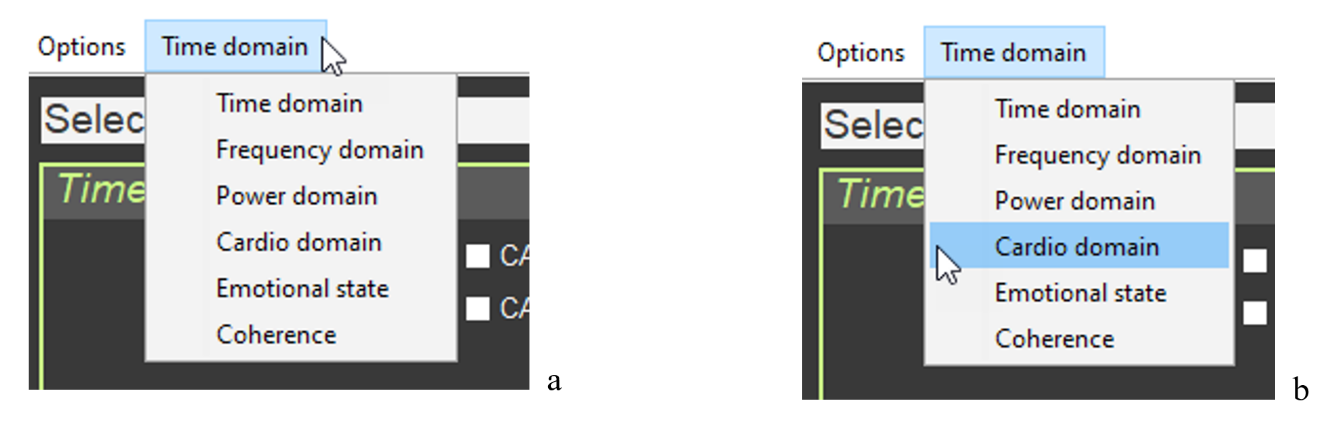
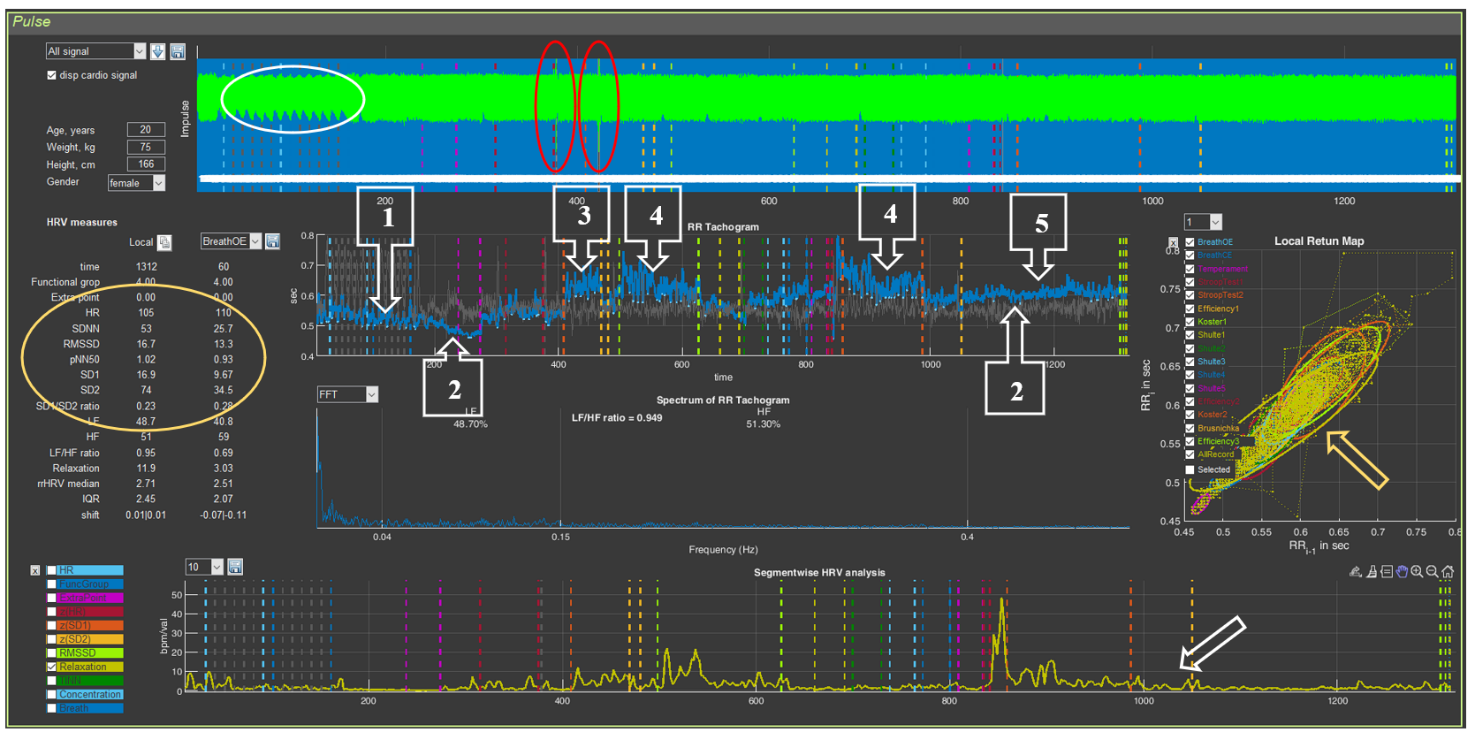
Dla ogólnego obrazu stanu psychoemocjonalnego badanej osoby oraz jako pomoc poglądowa podczas konsultacji najlepiej nadaje się strona „Cardio domain”. Zwrócimy się do niej, aby omówić najbardziej ogólne kwestie, a do „Dziedziny czasu” wrócimy w odpowiednim rozdziale podręcznika. Kliknij okno „Dziedzina czasu” w lewym górnym rogu ekranu (rys. 1.6.a), wybierz zakładkę „Cardio domain” (rys. 1.6.b) i kliknij raz.
Rys. 1.6. Krok po kroku: wyszukiwanie strony do załadowania, na przykładzie „Cardio domain”
Poczekaj, aż ekran się zmieni i zniknie czerwone podświetlenie okna z nazwą wybranego pliku. Struktura strony „Cardio domain” pokazana jest na rysunku 1.7.
Rys. 1.7. Strona „Cardio Domain” dla załadowanego pliku z danymi surowymi
Stronę „Cardio domain” można otworzyć jeszcze przed załadowaniem potrzebnego pliku. Aby to zrobić, po otwarciu strony „Dziedzina czasu” (rys. 1.1) najpierw przejdź do okna „Dziedzina czasu” (patrz rys. 1.6), a dopiero potem, po otwarciu strony „Cardio domain”, aktywuj potrzebny plik (patrz rys. 1.2). Pracuj w CleverView w sposób, który jest dla ciebie wygodny.
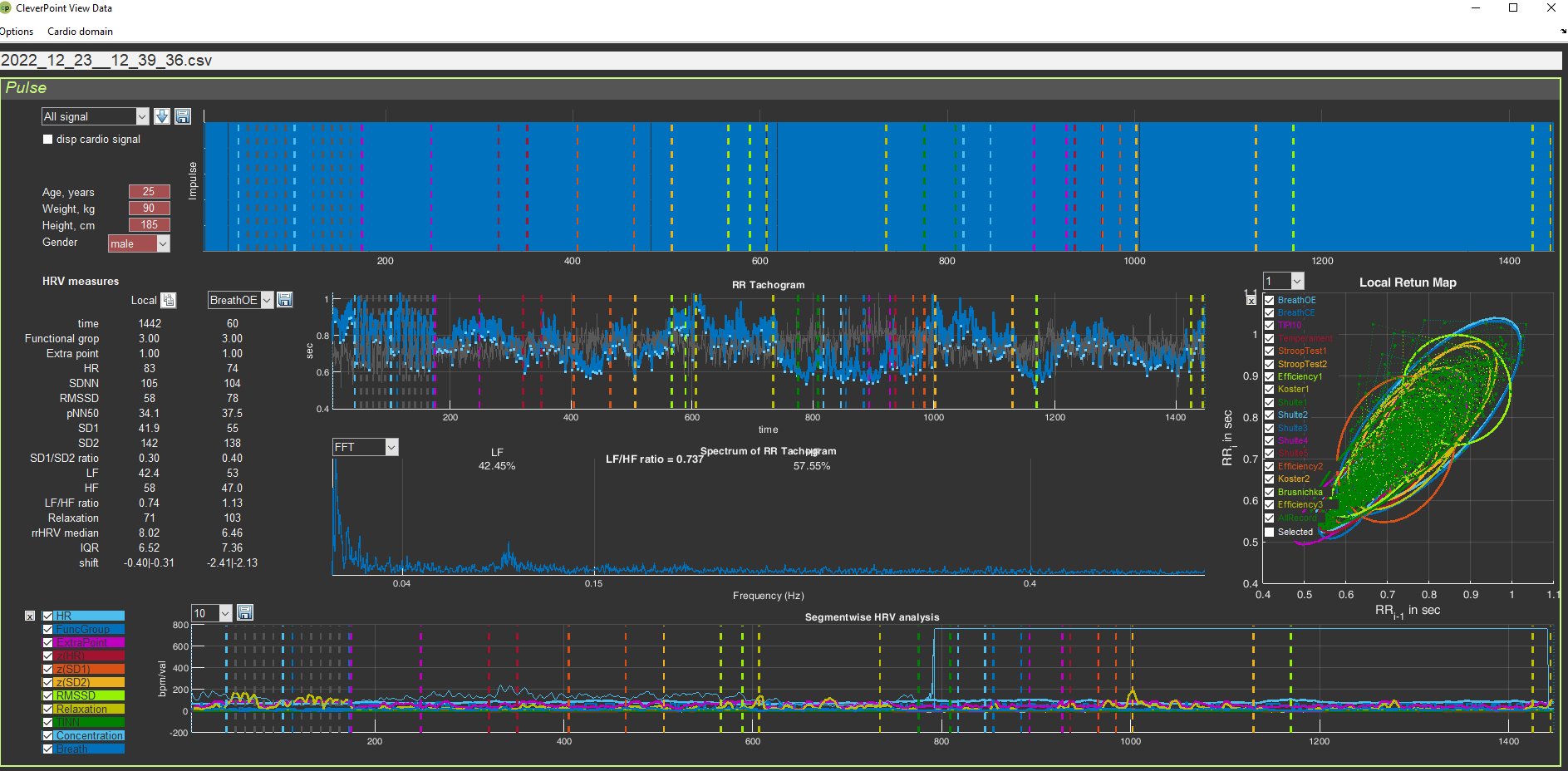
Na stronie „Cardio domain” wizualizowanych jest 5 wykresów oraz dane cyfrowe związane ze zmiennością rytmu serca (HRV). Szczegółową analizę tej strony przeprowadzimy w kolejnym rozdziale. Na razie po prostu się z nią oswajamy i przyjrzymy się jeszcze kilku ogólnym kwestiom: sterowaniu wykresami i orientacji względem etapów badania.
Wróćmy do rysunku 6 i zwróćmy uwagę na pionowe paski na każdym z wykresów oraz na etykiety i owale na „chmurze” punktów na wykresie po prawej stronie strony „Cardio Domain”. Wszystko jest takie samo jak na stronie „Dziedzina czasu” (co potwierdza już powiedziane: ten sam system oznaczania etapów badania w Stressonice zostanie zachowany na innych stronach).
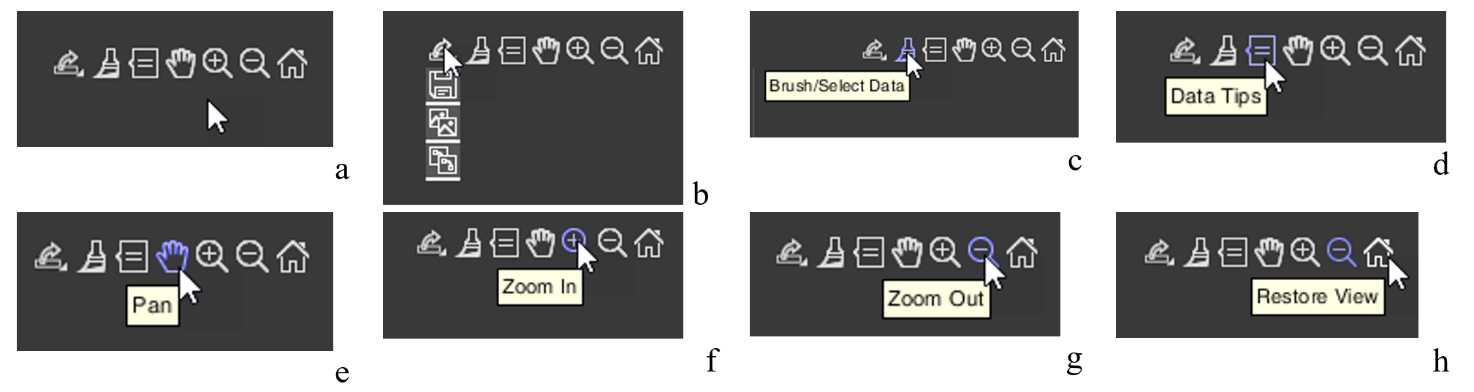
Teraz przenieśmy kursor w prawy górny róg jednego z wykresów. Pojawiają się ikony pozwalające sterować obrazem wykresu (rys. 1.8.a). Poznajmy je. Przykłady ich użycia zostaną podane w kolejnym rozdziale.
Rys. 1.8. Ikony do sterowania obrazem wykresu (objaśnienia w tekście)
Od razu zaznaczmy, że CleverView oparty jest na produkcie „MATLAB”, a omawiane przez nas ikony są standardowe dla tego programu. Jeśli wiesz, jak pracować z „MATLAB”, możesz pominąć poniższy opis.
Ikona zapisu obrazu wykresu (rys. 1.8.b). Kliknięcie odpowiedniego piktogramu da ci możliwość zapisania obrazu wykresu tam, gdzie chcesz, i pod nazwą, którą podasz.
Są to typowe czynności dla programów wbudowanych w Windows.
Nie narzucamy ci narzędzi do pracy. Zarówno w programach wbudowanych w Windows, jak i w wyspecjalizowanych programach do obróbki obrazu zintegrowanych z Windows, dostępne są podobne funkcje. Pracuj z tymi, do których jesteś przyzwyczajony, lub które twoim zdaniem są wygodniejsze.
Ikona kolorowego zaznaczania fragmentu wykresu — „Brush/Select Data” (rys. 1.8.c). Ta funkcja może być przydatna przy tworzeniu ilustracji, w której chcesz podkreślić to, co widoczne, opisywane lub komentowane.
Ikona pozwalająca umieścić znacznik na wykresie — „Data Tips” (rys. 1.8.d). Aktywowanie tej ikony daje możliwość poznania dokładnych współrzędnych punktu na krzywej, przy czym w okienku wyświetlane są dane tego punktu wzdłuż osi x i y. Współrzędne są różne dla każdego wykresu. Ich opis zostanie podany w rozdziałach, w których te wykresy będą omawiane. Tam też podane zostaną przykłady użycia tej ikony. Możliwe jest wyświetlenie danych nie dla jednego punktu, lecz dla kilku. Ta możliwość otwiera się po przytrzymaniu klawisza „alt” na klawiaturze.
Ikona ręki — „Pan” (rys. 1.8.e) pozwoli ci, przy przytrzymaniu lewego przycisku myszy na wykresie z odpowiednim kursorem, przewijać wykres w prawo lub w lewo albo przesuwać go w górę lub w dół.
Ikona ze znakiem „+” — „Zoom In” (rys. 1.8.f) otwiera funkcję powiększania wykresu w poziomie lub w pionie; ikona ze znakiem „-” — „Zoom Out” (rys. 1.8.g) — pomniejsza go.
Ostatnia ikona w kształcie domku — „Restore View” (rys. 1.8.h) — przywraca pierwotny wygląd wykresu po twoich działaniach na nim. Ta funkcja jest bardzo przydatna i przekonasz się o tym, gdy zaczniesz na co dzień pracować z CleverView.
Ogólne kwestie zostały omówione. Teraz możesz przejść do studiowania poszczególnych stron naszego produktu CleverView.
Rozdział 2. Cardio domain
Domena kardio
Zacznijmy od strony „Domena kardio”. Strona ta stanowi wizualną ilustrację ogólnego stanu psychofizjologicznego respondenta. Gdy zdobędziesz doświadczenie i „przyjrzysz się” obrazom tej strony u różnych osób, będziesz w stanie, patrząc jedynie na te wykresy i liczby, budować dialog z respondentem w sposób uzasadniony, wspierając dane z raportu obiektywnymi wykresami reakcji fizjologicznej danej osoby na to czy inne zadanie w Stressonika.
Jeśli pracujesz z innymi treściami VR, stwierdzenie o „uzasadnionym budowaniu dialogu” zachowuje swoją moc. Jeśli nie pracujesz jako konsultant, a Twoja działalność jest bardziej związana z pracą naukową, przeglądanie tej strony jest również niezwykle przydatne do formułowania wstępnych wniosków.
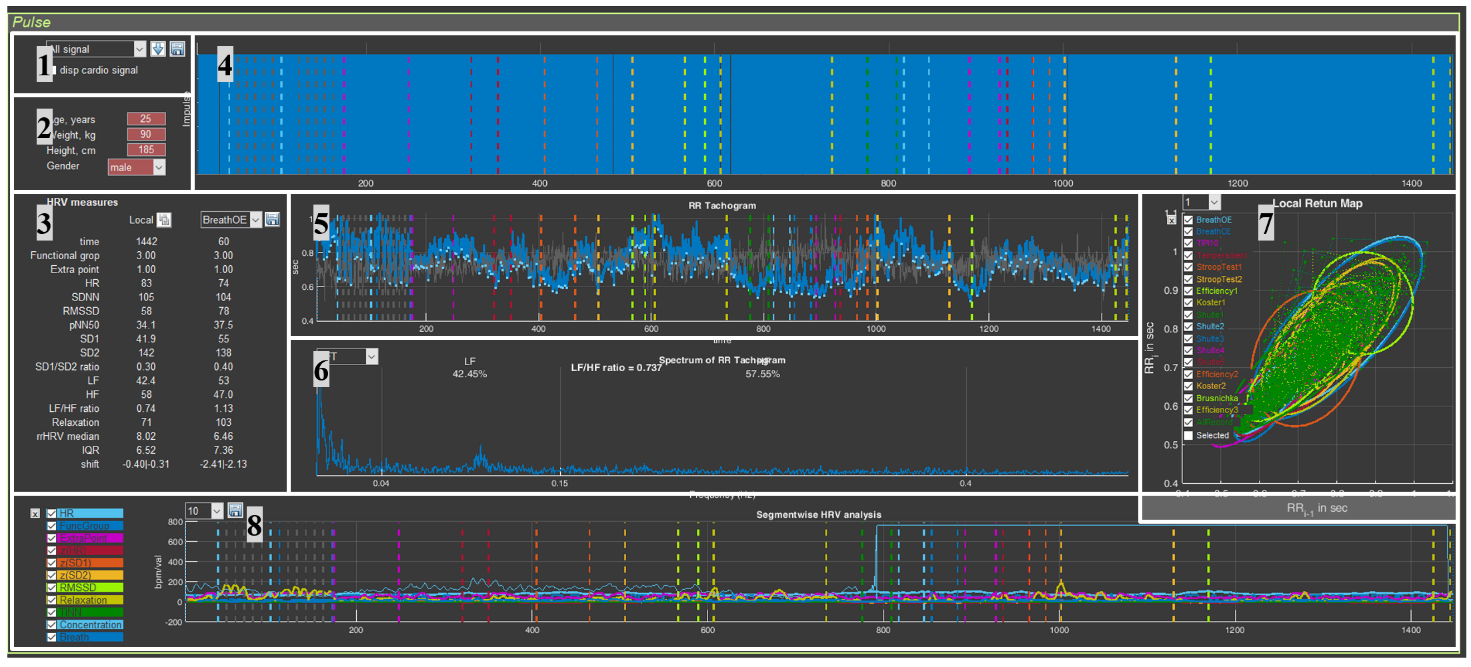
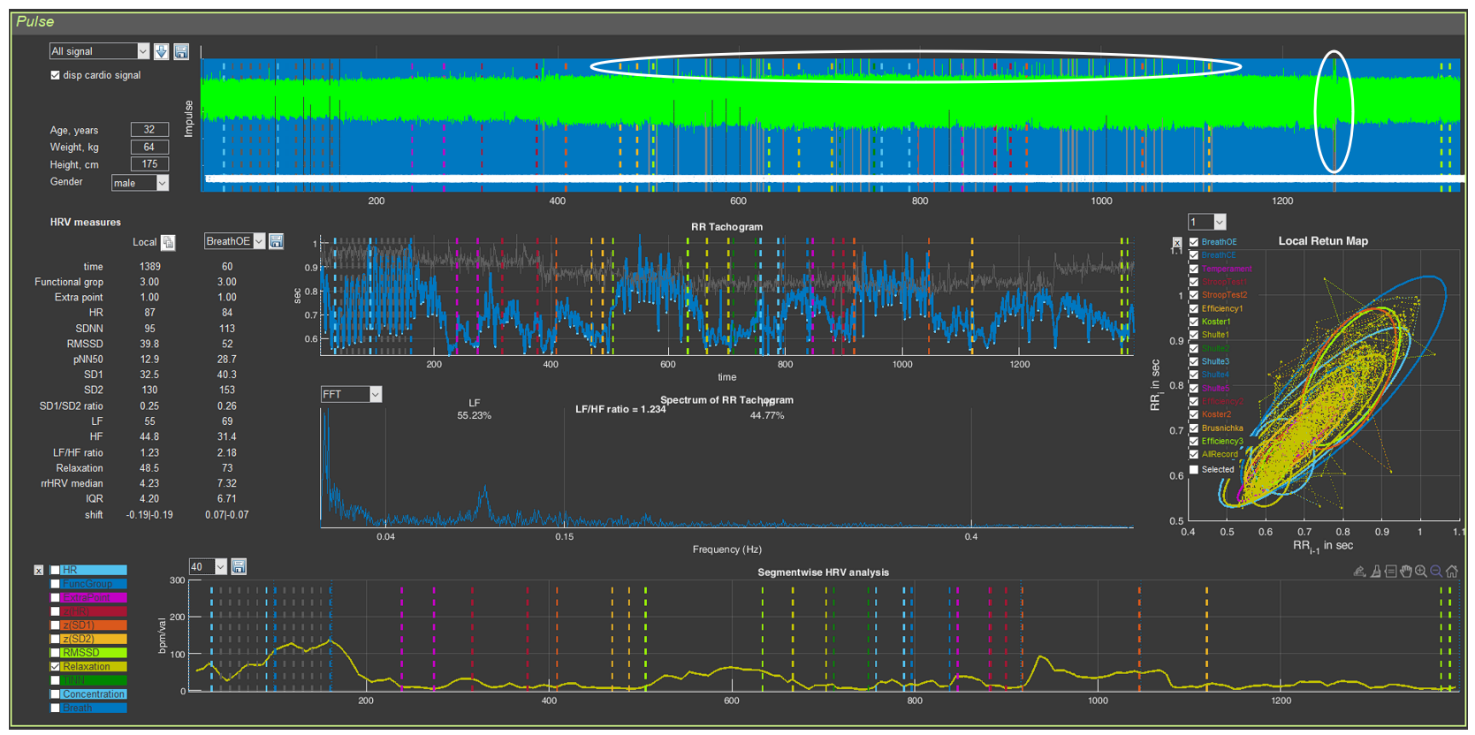
Jest jeszcze jedna ważna kwestia, którą warto podkreślić osobno: seria wizualna tej strony od razu wskaże Ci, jak dobrze przebiegło zbieranie danych (na tej stronie, jak już wskazaliśmy, wizualizowanych jest 5 wykresów oraz dane liczbowe związane z HRV, które opierają się na krzywej EKG). Przykłady nagrań o niskiej jakości lub nagrań z niekrytycznymi defektami oraz sposób reagowania na nie omówimy poniżej. Na razie przeanalizujmy stronę „Domena kardio” na przykładzie dobrego nagrania EKG. Dla wygody nauki pracy z tą stroną podzieliliśmy ją na 8 sektorów (rys. 2.1).
Rysunek 2.1. Strona „Domena kardio” dla wczytanego pliku z danymi surowymi (objaśnienia w tekście)
Wyodrębnienie sektorów jest rozwiązaniem wysoce umownym, ponieważ są one ze sobą powiązane, a zmiana jednego może wpływać na inny; dlatego zilustrujemy nasze działania tak, aby można było zobaczyć te powiązania.
Teraz możemy przyjrzeć się bliżej każdemu z sektorów.
Sektor. 1
Sektor 1 umożliwia: 1) wyświetlenie krzywej EKG w sektorze 4, 2) kontrolowanie wizualizacji etapów badania, 3) zapisanie danych odstępów RR w Excelu oraz 4) przeliczenie wskaźników HRV dla wybranego przez Ciebie odcinka EKG.
Sektor. 1.1
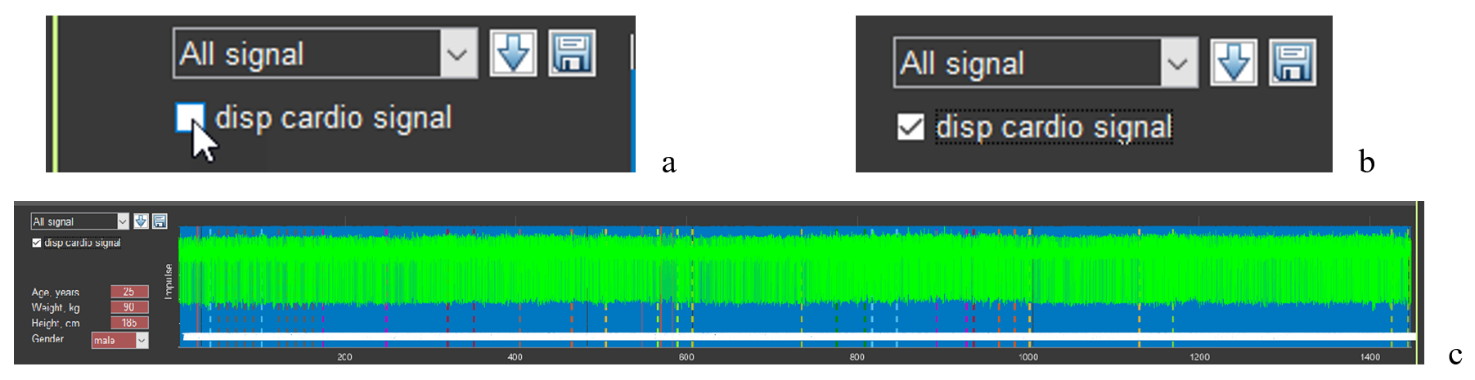
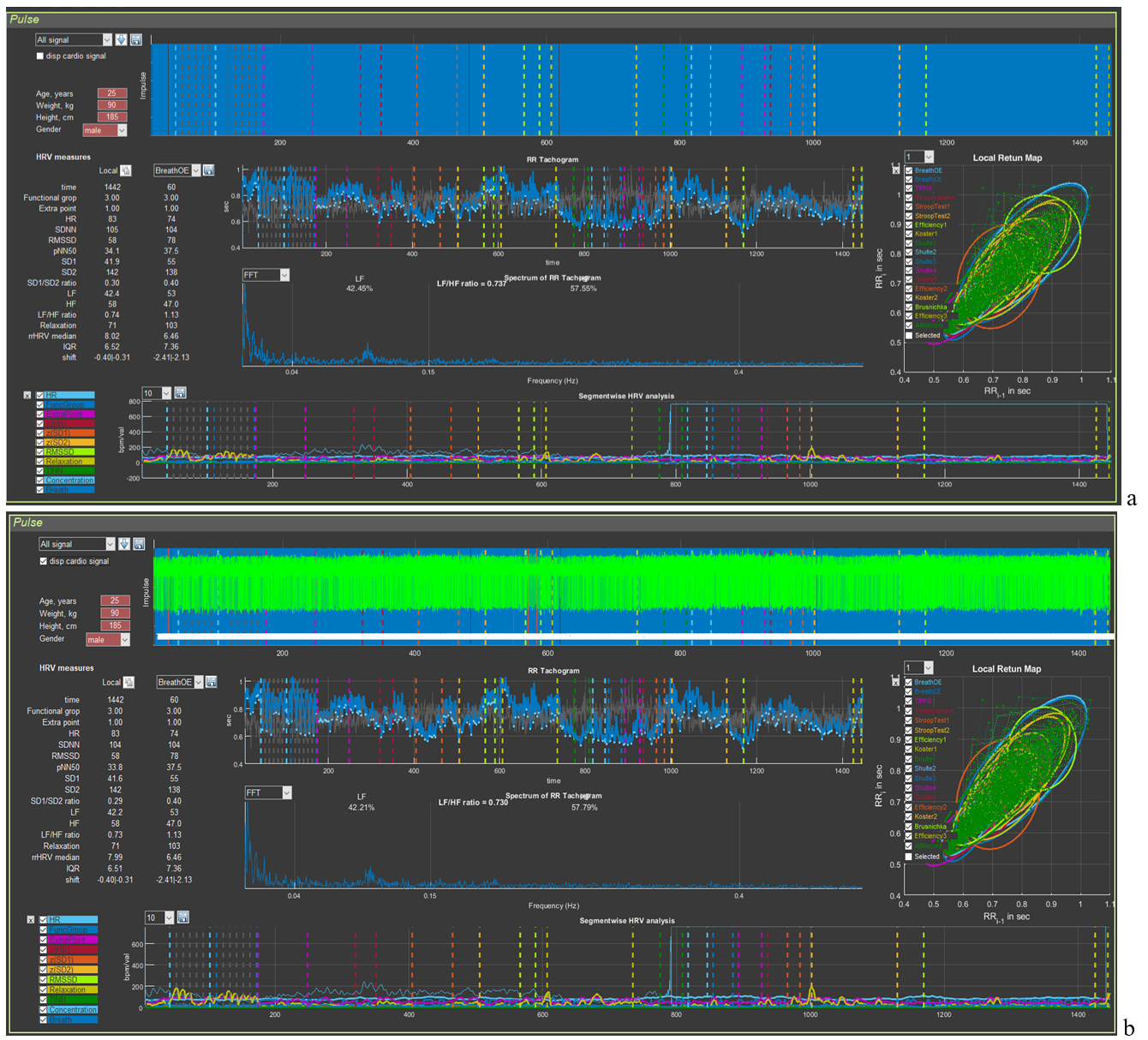
Zacznijmy od wyświetlenia krzywej EKG w sektorze 4: przesuń kursor do okna „disp cardio signal” (rys. 2.2a), zaznacz je (rys. 2.2b), chwilę poczekaj (pamiętając o czerwonej linii z nazwą aktywowanego pliku) i uzyskaj zieloną krzywą EKG (rys. 2.2c).
W oknie kontroli wizualizacji etapów badania wybrana jest opcja „All signal” (rys. 2.2a,b), co oznacza, że w sektorze 4 zespoły EKG będą wyświetlane nad znacznikami znalezionych załamków R dla całego czasu badania. Jeśli aktywowany zostanie inny etap, obraz w sektorze 4 będzie inny (patrz niżej).
Jeśli wczytasz plik innej osoby przy aktywnym oknie „disp cardio signal”, EKG się wczyta, ale już pod znacznikami znalezionych załamków R. Nie przeszkodzi Ci to w pracy z EKG na poszczególnych etapach. Ale jeśli wygodniej jest Ci widzieć EKG tak, jak pokazano na rys. 2.2c, zalecamy najpierw usunąć zaznaczenie w oknie „disp cardio signal”, a następnie aktywować je ponownie.
Sektor. 1.2
Kontrola wizualizacji etapów badania przedstawiona jest na rysunku 2.3.
Rysunek 2.3. Kolejność czynności przy wizualizacji etapów badania (wyjaśnienia w tekście)
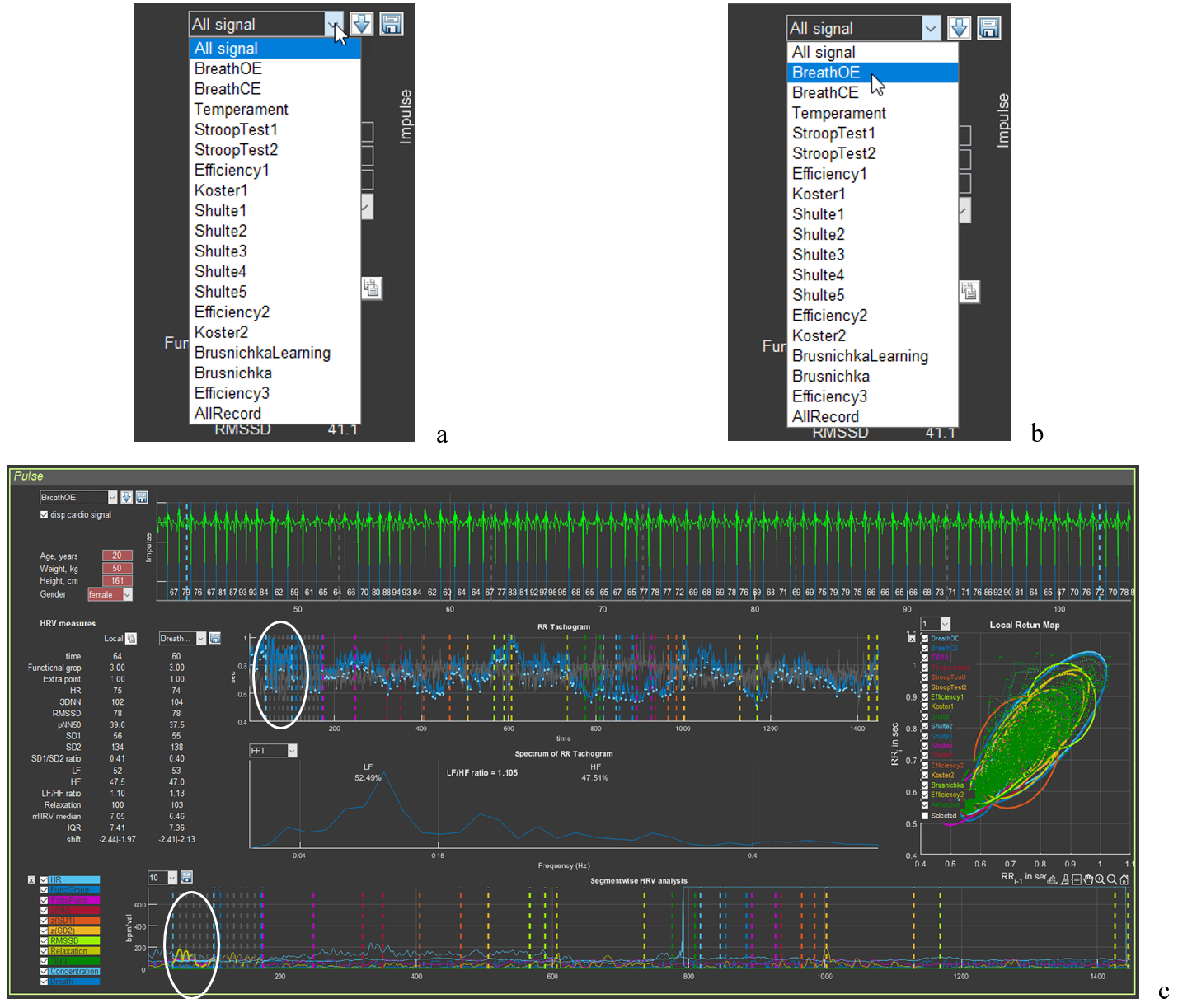
Przesuń kursor do „przycisku” aktywującego listę etapów badania (rys. 2.3a), wybierz potrzebny Ci etap (w naszym przykładzie jest to wolne oddychanie z otwartymi oczami – BreathOE) (rys. 2.3b), kliknij nazwę etapu i poczekaj; uzyskany wynik pokazano na rys. 2.3c. Zwróć uwagę na sektory 3, 4, 5, 6 i 8.
W sektorze 3, pod etykietą „Local”, liczby odpowiadające wskaźnikom HRV zapisanym w pierwszej kolumnie będą odpowiadać czasowi trwania krzywej EKG umieszczonej w oknie sektora 4.
W sektorze 4 przedstawiony jest tylko odcinek EKG odpowiadający etapowi BreathOE (między pionowymi liniami przerywanymi w kolorze odpowiadającym etapowi, na początku i na końcu okna sektora). Od razu zaznaczamy, że EKG jest ułożone z załamkiem R skierowanym w dół; niebieskie linie to załamki R wykryte przez program. Gdy aktywna jest opcja „All signal”, tworzą one to niebieskie tło sektora (rys. 2.1), pod warunkiem że praktycznie wszystkie załamki R zostały zarejestrowane.
Na rys. 2.3c wszystkie załamki R na etapie BreathOE zostały prawidłowo „znalezione” przez program. Przykłady sytuacji, gdy tak nie jest, i tego, jak wyglądają wówczas odpowiednie sektory, zostaną przedstawione zgodnie z logiką podręcznika. Podamy również wskazówki, jak prawidłowo interpretować takie przypadki.
W sektorach 5 i 8 etap BreathOE jest wyróżniony na krzywych grubszą linią (my dodatkowo wyróżniliśmy go białym owalem).
W sektorze 6 przedstawiony jest spektrogram odzwierciedlający dynamikę zmian odstępów RR w okresie wolnego oddychania z otwartymi oczami – BreathOE.
Zalecamy, abyś przed przejściem do kolejnej części podręcznika aktywował inne etapy testowania w Stressonika (patrz rys. 2.3a) i obserwował zmiany na ekranie.
Sektor. 1.3
Jeśli pracujesz wyłącznie jako konsultant lub Twój zakres zainteresowań nie obejmuje naukowych metod przetwarzania danych surowych, ta funkcja może w pewnym momencie Cię nie zainteresować.
Ale dlaczego by nie wiedzieć, że taka funkcja istnieje?
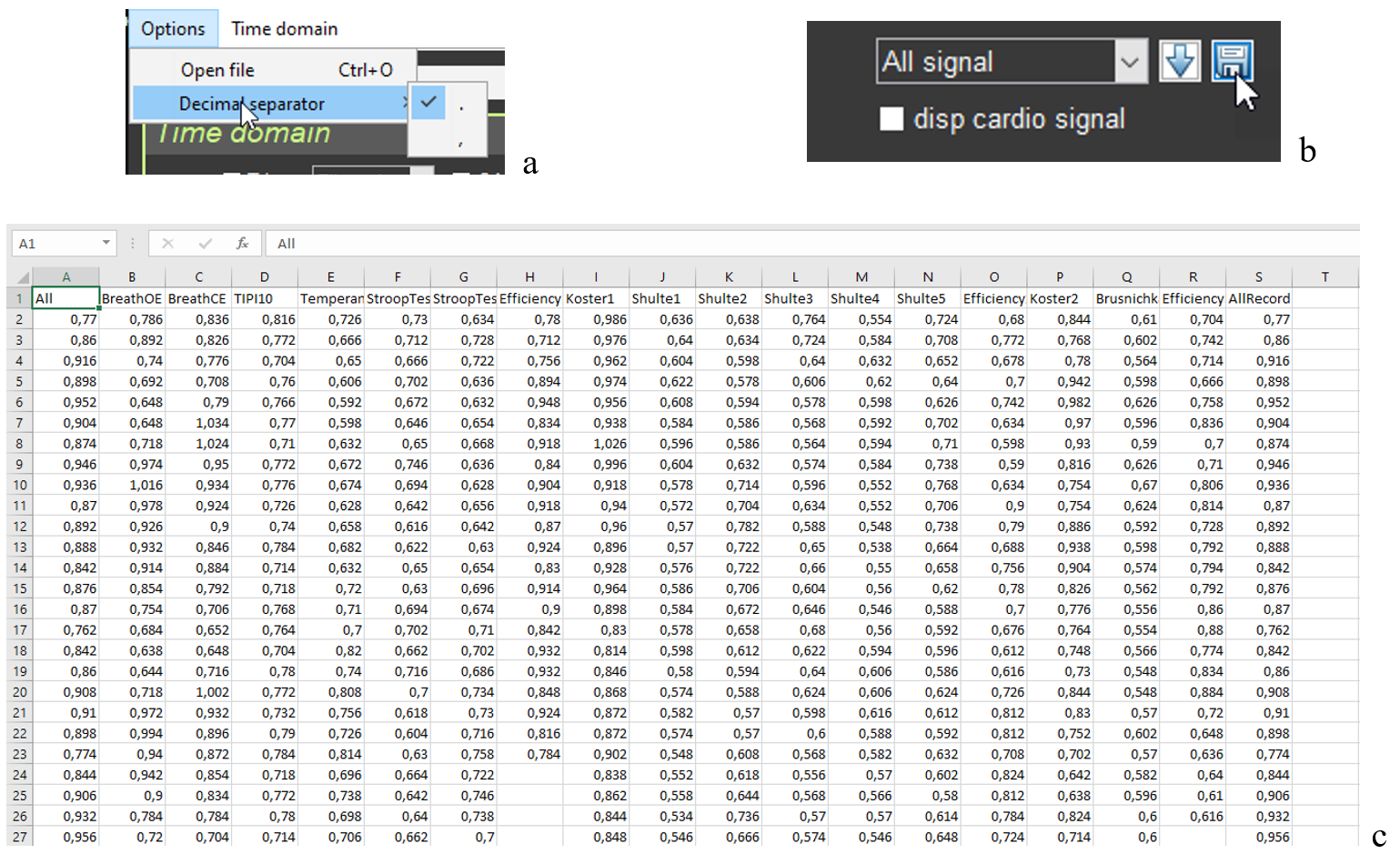
Możliwość pracy z zdigitalizowanymi danymi surowymi jest ważna przede wszystkim dla pracy naukowej, która w przyszłości wiąże się z użyciem programów o możliwościach przetwarzania statystycznego. I tutaj ważne jest, aby wiedzieć, jaki symbol po wartości całkowitej służy do oddzielania wartości ułamkowych. Wynika to z faktu, że niektóre programy statystyczne „pracują” z kropką, a inne z przecinkiem. Dlatego, zanim zapoznamy się z możliwością zapisu danych odstępów RR, zajrzyjmy do okna „Option” na górnym panelu (rys. 1.2a). Dopiero teraz aktywujemy linię „Decimal separator” (rys. 2.3a). Widać wyraźnie, że to okno pozwala wybrać symbol, z jakim zostaną zapisane zdigitalizowane dane surowe.
Wybierz ten, który jest Ci potrzebny, i kliknij na niego.
Jeśli zapisywanie zdigitalizowanych danych surowych jest w Twojej pracy obowiązkowe, zalecamy, abyś od razu po otwarciu programu CleverView ustawił potrzebny symbol w opcji „Decimal separator” (rys. 2.3a). I dopiero po tym rozpoczął pracę w samym programie.
Następnie przechodzimy w sektorze 1 do „przycisku” z obrazkiem dyskietki – klasycznego symbolu zapisu (rys. 2.3b). Ta czynność poprosi Cię o zapisanie danych odstępów RR w pliku z rozszerzeniem „csv” w tym samym folderze, który został utworzony w „SAVED DATA” dla danej osoby.
Plik z zapisanymi danymi odstępów RR, wyrażonymi w sekundach, otwiera się w Excelu (rys. 2.3c). Odstępy RR są kolejno umieszczone w nazwanych kolumnach: dla całego okresu badania (All) i osobno dla każdego etapu.
Rysunek 2.3. Kolejność czynności przy zapisywaniu danych odstępów RR (wyjaśnienia w tekście)
Nie będziemy Ci doradzać, jak pracować ze zdigitalizowanymi danymi surowymi. Jest to kwestia indywidualnych praktyk, nawyków i umiejętności pracy z programami pomocniczymi. To, jak i gdzie przechowywać takie pliki, ustalisz sam, jeśli będzie Ci to potrzebne.
Sektor. 1.4
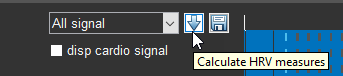
Nie sposób opisać przycisku ze strzałką skierowaną w dół (rys. 2.4) bez odniesień do innych sektorów i pracy z przyciskami funkcyjnymi.
Rozłóżmy to na czynniki pierwsze.
Rysunek 2.4. Przycisk umożliwiający przeliczenie danych HRV dla odcinka EKG wybranego przez Ciebie w sektorze.
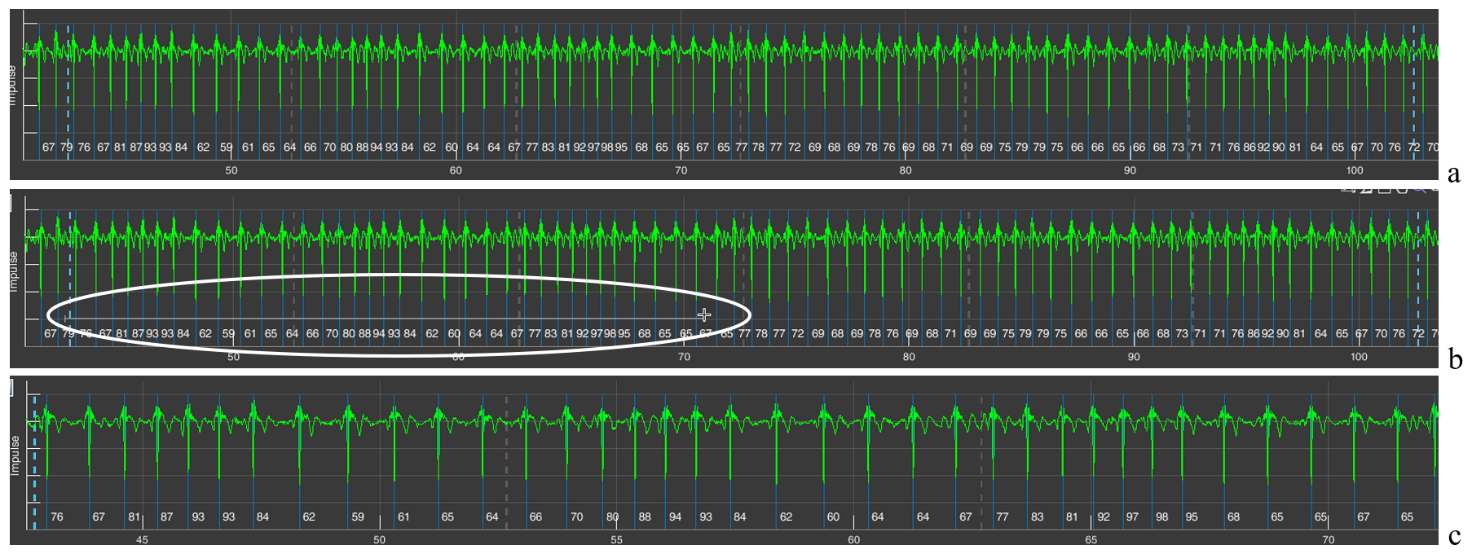
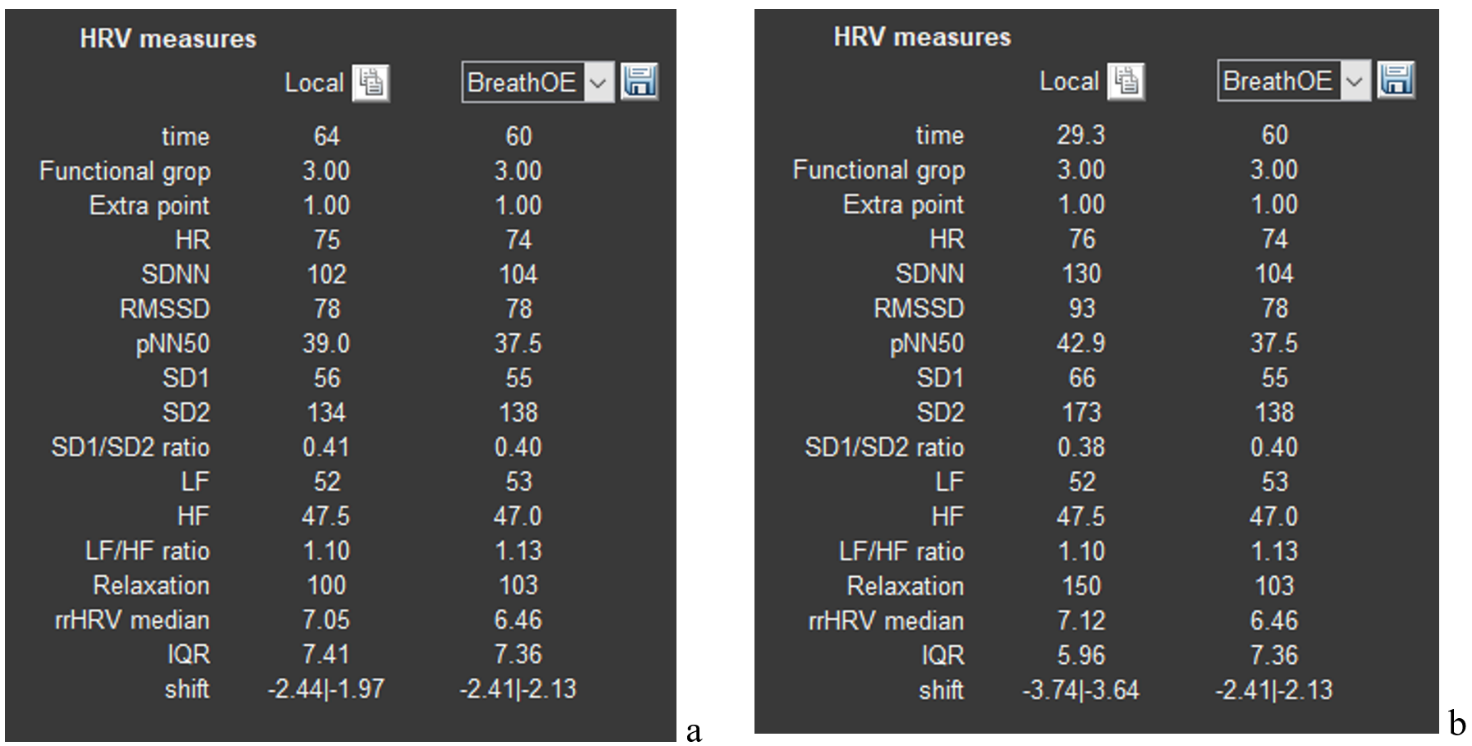
W tym celu musimy odnieść się do sektora 4 i wyświetlonego już przez nas odcinka EKG, odpowiadającego etapowi BreathOE (rys. 2.5a). Od razu zwracamy uwagę, że czas trwania etapu BreathOE wizualizowany jest w oknie sektora od jednej pionowej niebieskiej linii przerywanej do drugiej, ale okno obejmuje nieco większy odcinek. To właśnie dane HRV dla całego okna wyświetlane są w sektorze 3 pod etykietą „Local”, natomiast pod oknem, w którym wyświetlany jest etap BreathOE – dane wyłącznie za czas samego etapu (od jednej pionowej niebieskiej linii przerywanej do drugiej). Ten niuans staje się jasny, gdy odniesiemy się do pierwszego wiersza „time”: pod etykietą „Local” – 64 sekundy; pod „BreathOE” – 60 (patrz rys. 2.6a).
Jeśli chcesz się dowiedzieć, na przykład, jakie były wskaźniki HRV w pierwszej połowie etapu, musisz wyświetlić ten przedział czasowy w oknie sektora 4. Przypominamy o ikonie „+” w prawym górnym rogu. Przesuń kursor do tego obszaru okna sektora 4, aktywują się przyciski funkcyjne, naciśnij „+” i przesuń kursor – już w postaci małego krzyżyka – do początku etapu (pierwsza pionowa niebieska linia przerywana), przytrzymaj lewy przycisk myszy i narysuj poziomą linię do potrzebnego nam miejsca (rys. 2.5b; w naszym przykładzie jest to środek etapu BreathOE; nasze działania wyróżniliśmy białym owalem), a następnie zwolnij przycisk myszy. Rezultat tych działań odzwierciedli się w oknie sektora 4, czyli wyświetli się na nim wybrany przedział czasowy EKG (rys. 2.5c).
Rysunek 2.5. Kolejność czynności przy zmianie skali krzywej EKG (wyjaśnienia w tekście)
Sprawdźmy. Spójrzmy na najniższą linię, odzwierciedlającą czas badania (rys. 2.5a). Jak widzimy, etap BreathOE trwał od 40. do 110. sekundy. Wybrany przez nas przedział czasu mieści się już między 40. a 75. sekundą (rys. 2.5c). Wszystko zrobiliśmy poprawnie.
Teraz możesz nacisnąć również przycisk ze strzałką. Naciskamy go i patrzymy na sektor 3. Jeśli początkowo pod etykietą „Local” wyświetlane były dane HRV dla okresu 64 s, obejmującego etap BreathOE, a pod oknem, w którym wyświetlany jest etap BreathOE – dane wyłącznie za czas samego etapu (rys. 2.6a), to po naciśnięciu przycisku ze strzałką pod etykietą „Local” pojawiły się dane HRV dla okresu, który wyświetliliśmy na ekranie sektora 4, natomiast pod oknem, w którym wyświetlany jest etap BreathOE, zachowały się dane HRV wyłącznie za okres samego etapu (rys. 2.6b).
Rysunek 2.6. a – dane HRV po zwizualizowaniu etapu BreathOE w sektorze 1; b – dane HRV po wybraniu przez nas przedziału czasowego krzywej EKG w sektorze 4.
Zmiany nastąpią również w sektorach 5, 6 i 8. Jakie? Zostało to opisane powyżej i pokazane na rysunku 2.3.
Mamy nadzieję, że udało nam się wyjaśnić sektor 1. Idziemy dalej.
Sektor 2
Sektor 2 odzwierciedla dane antropometryczne respondenta.
Dane antropometryczne bywają przydatne podczas konsultacji. Z czasem nauczysz się dostrzegać pewne szczegóły w zachowaniu respondenta podczas badania i w jego reakcji na twój dialog, a wtedy twoje wnioski lub zalecenia mogą również uwzględniać dane z tego sektora. Wśród ważnych danych można wyróżnić wiek, masę ciała (wzrost jest potrzebny do obliczenia wskaźnika BMI) oraz płeć.
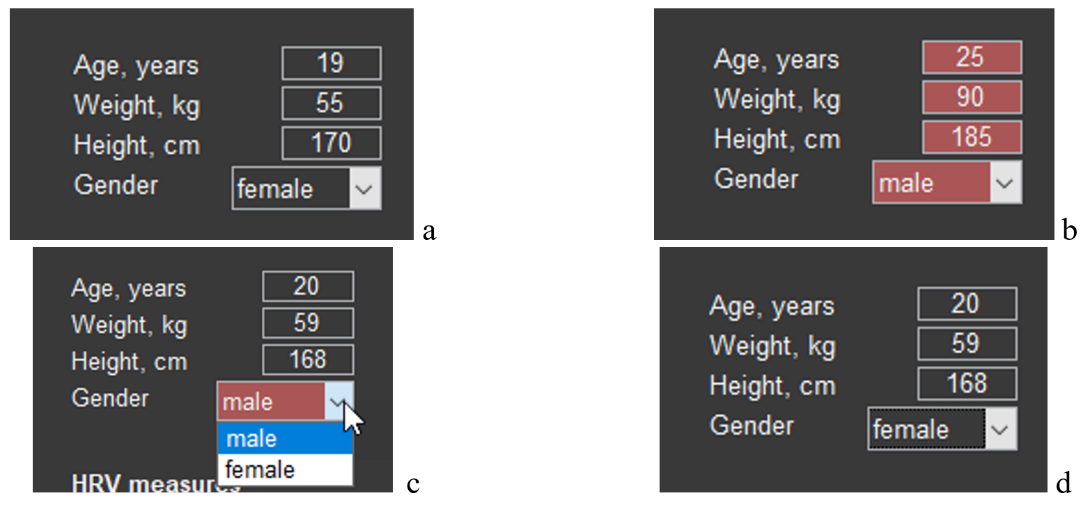
Ten sektor nie wymaga specjalnych wyjaśnień, poza jednym punktem (rys. 2.7).
Rys. 2.7. Sektor na ekranie z danymi antropometrycznymi respondenta (objaśnienia w tekście).
Dane dotyczące liczby pełnych lat, wagi, wzrostu i płci mogą być wyświetlane w głównym odcieniu ekranu (rys. 2.7a) lub na czerwono (rys. 2.7b). Czerwony to zawsze kolor ostrzegawczy: te dane nie odpowiadają respondentowi. Takie przypadki mogą się zdarzyć na przykład wtedy, gdy zmieniłeś nazwy głównych plików, przypadkowo usunąłeś plik przechowujący te dane w katalogu „SAVED DATA” (pamiętasz nasze ostrzeżenia?) albo aktywowałeś w CleverView plik z innej lokalizacji. Poprawna ocena wyników związanych z HRV jest możliwa wyłącznie w odniesieniu do danych z sektora 3. Dlatego jeśli potrzebujesz danych konkretnej osoby, a komórki sektora są zabarwione na czerwono, wprowadź je ręcznie (wiek, wagę i wzrost) oraz, korzystając ze strzałki (rys. 2.7c), wskaż płeć. Uzyskany wynik pokazano na rysunku 2.7d.
Pozostaje wykonać przeliczenie. Naciśnij strzałkę sektora 1 (rys. 2.4). Teraz dane HRV z sektora 3 można zapisać do dalszej pracy z nimi.
Sektor 3
Sektor 3 to tabela z danymi HRV dla okresu badania aktywowanego w sektorze 4, a także wybiórczo dla poszczególnych etapów — w celach porównawczych. Ten sektor umożliwia również zapisanie danych HRV jako osobnego pliku w Excelu.
Zapoznaliśmy się już z samą tabelą (patrz Rys. 2.6). Teraz przyjrzyjmy się jej bardziej szczegółowo. Coś trzeba będzie powtórzyć, coś przypomnieć.
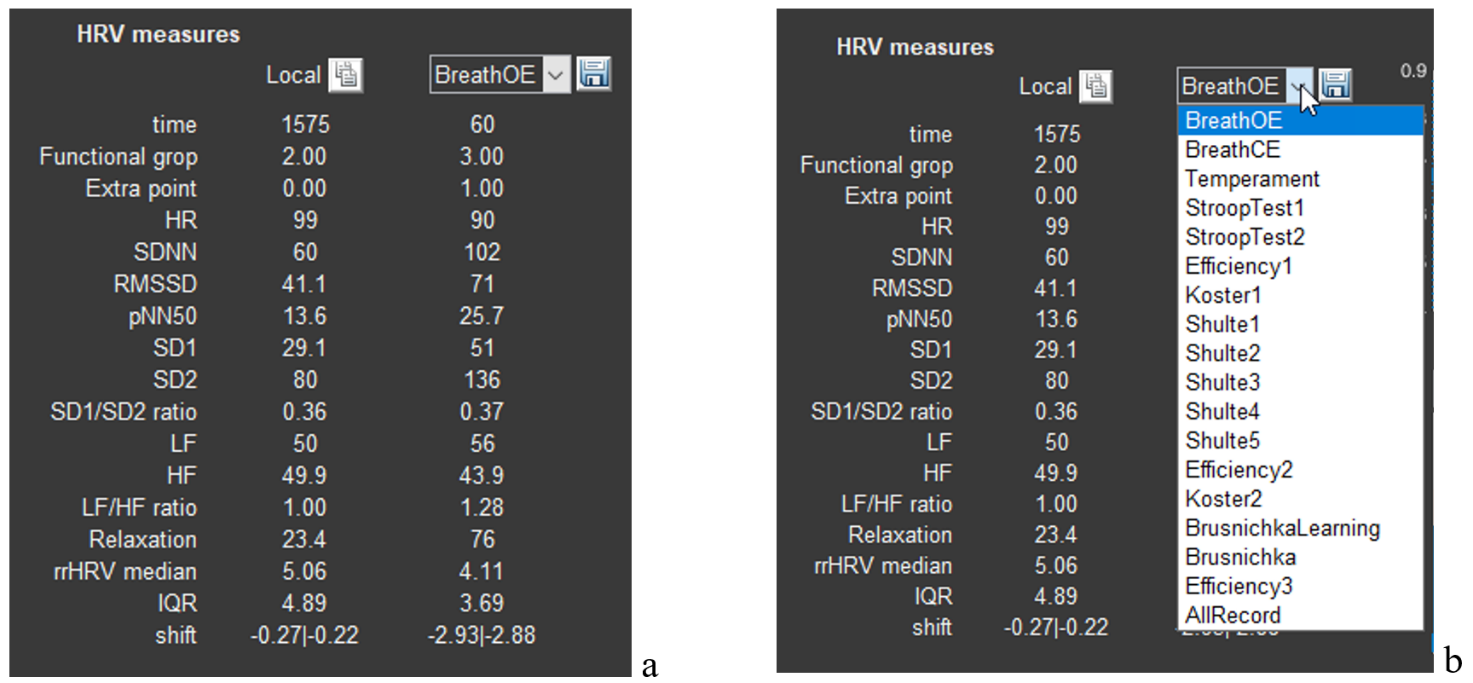
Sama tabela nosi nazwę „HRV measure” (HRV – Heart Rate Variability, zmienność rytmu serca) i składa się z 3 kolumn: pierwsza zawiera listę wskaźników HRV; druga – „Locale” – zawiera wartości odpowiadające pierwszej kolumnie dla okresu badania wyświetlanego w sektorze 4 (gdy wczytujemy wymagany plik, sektor 4 wyświetla EKG dla całego okresu badania (Rys. 2.8a). Jeśli w sektorze 1 wybierzemy jeden z etapów, w tej kolumnie pokazane zostaną dane HRV wybranego etapu, wyświetlanego w sektorze 4 (Rys. 2.6a)); trzecia, jak wskazuje jej nagłówek, zawiera okienko ze strzałką, po kliknięciu którego otwiera się kolejne okno z listą etapów badania przebytych przez respondenta (Rys. 2.8b). Wcześniej wybraliśmy etap „BreathOE” (Rys. 2.6b).
Rysunek 2.8. a – dane HRV po aktywowaniu pliku respondenta; b – wybór etapu w celu wyświetlenia danych HRV w drugiej kolumnie tabeli.
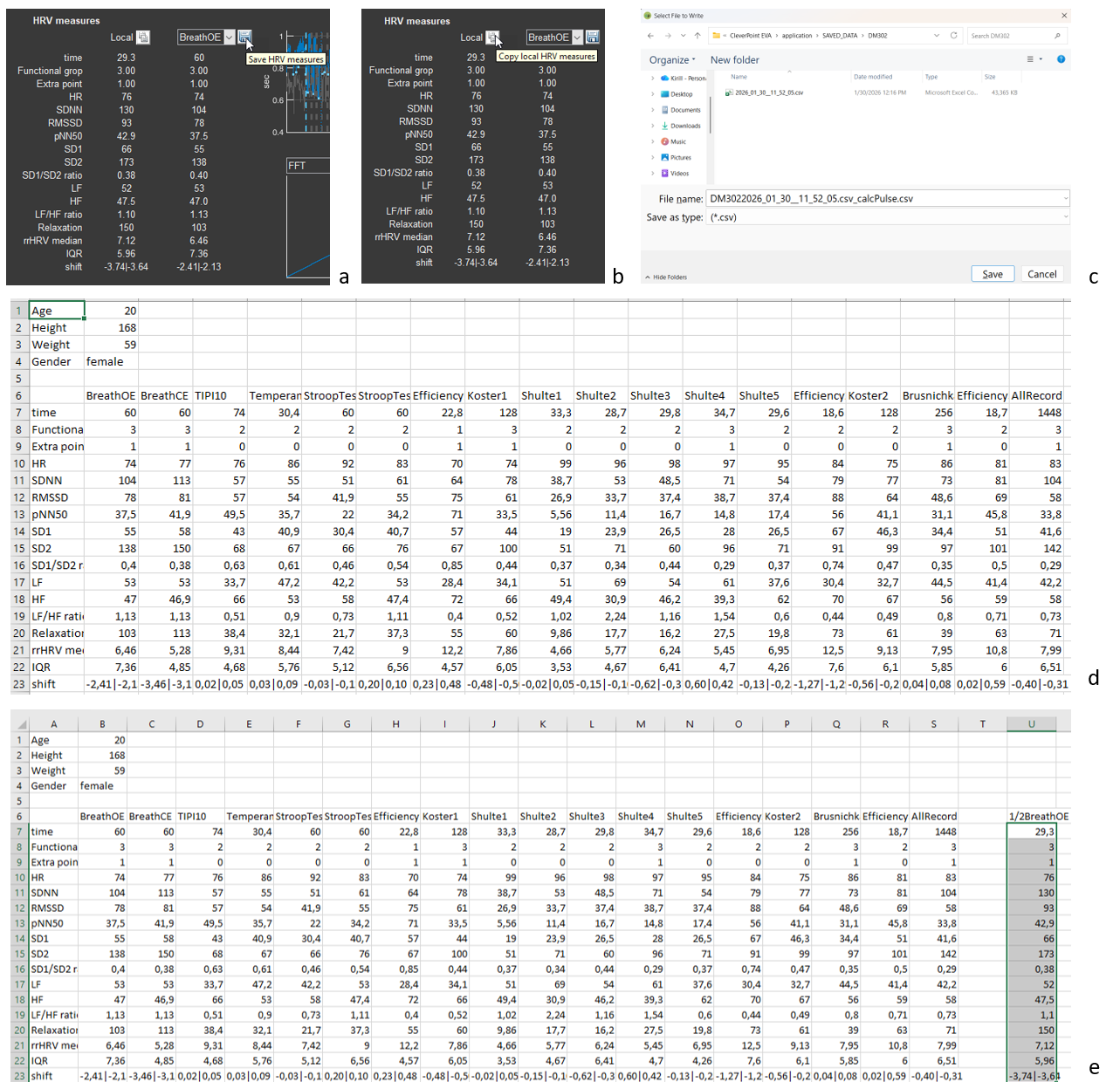
Teraz zapiszmy dane HRV (Rys. 2.9). Przesuń kursor na „przycisk” z ikoną dyskietki (Rys. 2.9a). Kliknij — zostaniesz poproszony o zapisanie danych w folderze danej osoby, w katalogu „SAVED DATA”, w pliku o nazwie odpowiadającej nazwie pliku głównego z dodanym „_calcPulse” (Rys. 2.9c). Zapisany plik można otworzyć w Excelu; główny arkusz przedstawiono na Rys. 2.9d.
Zwróć uwagę: na Rys. 2.9d dane antropometryczne to te, które wprowadziliśmy ręcznie. Powtórzmy: jeśli Sektor 2 jest podświetlony na czerwono, oznacza to, że podane w nim dane nie odpowiadają osobie, której plik jest otwarty w CleverView, a co za tym idzie — część obliczonych danych nie będzie zgodna z wiekiem i płcią danej osoby.
Rysunek 2.9. Zapisywanie danych HRV (wyjaśnienia w tekście)
Jeśli pamiętasz, analizując sektor 1, „interesowało” nas, jaka była reakcja HRV respondenta na początku testu z wolnym, kontrolowanym oddychaniem przy otwartych oczach (Rys. 2.5 i 2.6b). Dane w kolumnie „Local” mają charakter niestandardowy i nie są uwzględniane w zapisywanym pliku z danymi HRV (Rys. 2.9d). Jeśli jednak są dla Ciebie interesujące i potrzebne do jakichkolwiek celów, możesz je zapisać, naciskając przycisk funkcyjny (standardowy w takich przypadkach) obok napisu „Local” (Rys. 2.9b). Dane z tej kolumny zostaną skopiowane do schowka, skąd możesz je zapisać np. w pliku utworzonym przez CleverView, w osobnej kolumnie. W naszym przykładzie nazwaliśmy ją „1/2BreathOE” (Rys. 2.9e).
Zalecamy zapoznanie się z tą częścią podręcznika, ponieważ da Ci to pewność w interpretacji danych zarówno podczas konsultacji, jak i podczas analizy wykonanej pracy. Wiedza nigdy nie jest zbędna!
Czas trwania od jednego skurczu serca do następnego nie jest jednakowy. Widać to wyraźnie na przykładzie EKG zarejestrowanym w sektorze 4, a wizualnie, choć bardziej przekonująco, potwierdzają to liczby umieszczone przy każdej pionowej niebieskiej linii (Rys. 2.10). Liczby te odzwierciedlają wartość chwilowej częstości akcji serca (HR), obliczaną na długości jednego odstępu między załamkami R kolejnych zespołów EKG: 88, 94, 93, 84, 62, 60 uderzeń/min (klasyczne oznaczenia załamków zespołu EKG pokazano na czwartym oknie zespołu EKG licząc od początku). Ta nierównomierność czasu trwania między skurczami serca nazywana jest zmiennością rytmu serca (HRV).
Rysunek 2.10. Przykład zmienności rytmu serca
Przypomnienie: (1) na naszych wykresach EKG sygnał jest przedstawiony w formie odwróconej; (2) głównym celem wyświetlania EKG w Sektorze 4 jest umożliwienie wizualnej kontroli poprawności automatycznego wykrywania załamka R, oznaczonego pionową niebieską linią.
Dodatkowo: (1) w Sektorze 4 można zobaczyć przedwczesne skurcze serca — ekstrasystolie (są one oznaczone czerwoną pionową linią). Zgodnie z zasadami analizy HRV ekstrasystolie nie są uwzględniane w analizie matematycznej, jednak ich wizualizacja bywa istotna przy ocenie zaburzeń rytmu serca; (2) w przypadku zakłóceń nałożonych na zapis EKG możliwe jest ustalenie przyczyny „wykluczenia” odcinków EKG z obliczeń.
Analiza HRV w CleverView opiera się na pomiarze odstępów między załamkami R na EKG i konstruowaniu kardiointerwalogramu — graficznego przedstawienia czasu trwania kolejnych odstępów RR (patrz wykres w sektorze 5, gdzie oś pozioma pokazuje czas zapisu EKG, a oś pionowa – czas trwania odstępu RR). Następnie dane odstępów RR są przetwarzane za pomocą różnych metod matematycznych. Od czego zależy zmienność rytmu serca? Przede wszystkim od napięcia układów odpowiedzialnych za regulację funkcji pompującej serca, a nade wszystko od stanu czynnościowego autonomicznego układu nerwowego. Autonomiczny układ nerwowy składa się z dwóch podsystemów pełniących różne funkcje w organizmie: układu współczulnego i układu przywspółczulnego. W dużym uproszczeniu: układ współczulny podtrzymuje funkcjonowanie organizmu w sytuacji stresowej, a układ przywspółczulny wspiera procesy regeneracji po stresie.
Niektóre metody analizy HRV opierają się na pomiarze fali tętna. Jednak dane HRV oparte właśnie na pomiarze odstępów RR uznawane są za najbardziej dokładne.
Istnieje wiele matematycznych podejść do przetwarzania odstępów RR i oceny HRV. W CleverView wykorzystywane są wskaźniki pochodzące z niektórych z nich. Są to właśnie te wskaźniki wyświetlane w tabeli sektora 3. Interpretację tych wskaźników znajdziesz w Tabeli 1.
Tabela 1. Wskaźniki sektora 3, ich definicja i rola fizjologiczna.
HRV measure
Jednostka
Nazwa
Znaczenie fizjologiczne
time
s (sec.)
Czas trwania analizowanego odcinka EKG, dla którego podane są poniższe dane HRV.
Functional grop
–
Grupa funkcjonalna.
Patrz „Podręcznik raportu”.
Extra point
–
Liczba kryteriów korygujących uwzględnionych przy określaniu grupy funkcjonalnej.
HR
uderzeń/min
Częstość akcji serca (średnia w okresie obserwacji).
Odzwierciedla poziom funkcjonowania układu krążenia.
SDNN
ms
Odchylenie standardowe średniego czasu trwania cyklu sercowego.
Miara siły wpływów wysoko-, nisko- i bardzo niskoczęstotliwościowych w krótkich zapisach oraz całego spektrum wpływów neurohumoralnych w zapisach długich.
RMSSD
ms
Pierwiastek ze średniej kwadratów kolejnych różnic między odstępami RR.
Miara siły wysokoczęstotliwościowych wpływów neurohumoralnych; często utożsamiana z aktywnością części przywspółczulnej autonomicznego układu nerwowego.
pNN50
%
Liczba kolejnych par odstępów RR różniących się o więcej niż 50 ms, podzielona przez całkowitą liczbę wszystkich odstępów RR.
Miara stosunku siły wysoko- i niskoczęstotliwościowych wpływów neurohumoralnych; często utożsamiana ze stosunkiem aktywności części przywspółczulnej i współczulnej autonomicznego układu nerwowego.
SD1
ms
Szerokość chmury punktów na wykresie Poincarego (patrz sektor 7).
Odzwierciedla chwilowe zmiany czasu trwania odstępów RR związane z aktywnością części przywspółczulnej autonomicznego układu nerwowego.
SD2
ms
Długość chmury punktów na wykresie Poincarego (patrz sektor 7).
Stosunek szerokości chmury punktów do jej długości, SD1/SD2.
Miara równowagi między chwilową a długoterminową zmiennością rytmu serca.
LF
ms²
Moc składowej średnioczęstotliwościowej ogólnego widma HRV (patrz sektor 6).
Miara siły niskoczęstotliwościowych wpływów regulacji neurohumoralnej; związana głównie z częścią współczulną, a częściowo z przywspółczulną regulacji.
HF
ms²
Moc składowej wysokoczęstotliwościowej ogólnego widma HRV (patrz sektor 6).
Miara siły wysokoczęstotliwościowych wpływów regulacji neurohumoralnej; związana głównie z częścią przywspółczulną regulacji.
Miara równowagi między nisko- i wysokoczęstotliwościową składową regulacji; często traktowana jako wskaźnik równowagi współczulno-przywspółczulnej.
Relaxation
–
Nasilenie stanu spoczynku.
rrHRV median
IQR
Rozstęp międzykwartylowy stosowany do określenia rozrzutu wartości kardiointerwałów.
Pomaga zrozumieć stabilność wskaźników HRV, wskazując rozrzut centralnej części rozkładu wartości.
shift
Przestrzegamy przed mechaniczną interpretacją danych HRV i kategorycznymi wnioskami! HRV to obszerny zbiór poglądów naukowych, podejść i wniosków. Wyniki i ich interpretacja zależą od wielu niuansów, z których część została uwzględniona przez twórców CleverView, ale wiele nadal wymaga naukowego namysłu. Ważne jest również osobiste doświadczenie badacza — zgromadzone przez niego dane oraz grono osób, z którymi pracował.
Ponadto analiza w CleverView opiera się na krótkich zapisach EKG, co wymaga bardziej ostrożnego podejścia do oceny wyników HRV, które tradycyjnie opierają się na danych z zapisów długoterminowych.
Zalecamy, abyś zainteresował się tematem HRV bardziej szczegółowo. Teksty popularnonaukowe nadają się do bardziej ugruntowanej argumentacji podczas konsultacji z respondentem. Jeśli dane HRV są potrzebne do pracy naukowej, lektura źródeł literaturowych powinna mieć inny charakter.
Przejdźmy dalej.
Sektor 4
Sektor 4 wyświetla wykres automatycznie wykrytych załamków R na EKG, a po aktywowaniu odpowiedniej komórki w sektorze 1 (patrz Rys. 2.2a) wyświetla również samą krzywą EKG. Zapoznaliśmy się już z tą częścią (patrz podrozdziały: „Sektor 1.1”, „Sektor 1.2”, „Sektor 1.4”). Zasadniczo funkcja tego sektora została już opisana i zrozumiana. Pozostaje, na przykładzie kilku zapisów EKG w sektorze 4, przyjrzeć się pracy z ikonami funkcyjnymi, które krótko opisaliśmy w Rozdziale 1.
Od razu zaznaczmy, że ręczne przetwarzanie EKG — na przykład obliczanie odstępów lub charakterystyk amplitudowych — najlepiej przeprowadzać na stronie „Time domain”.
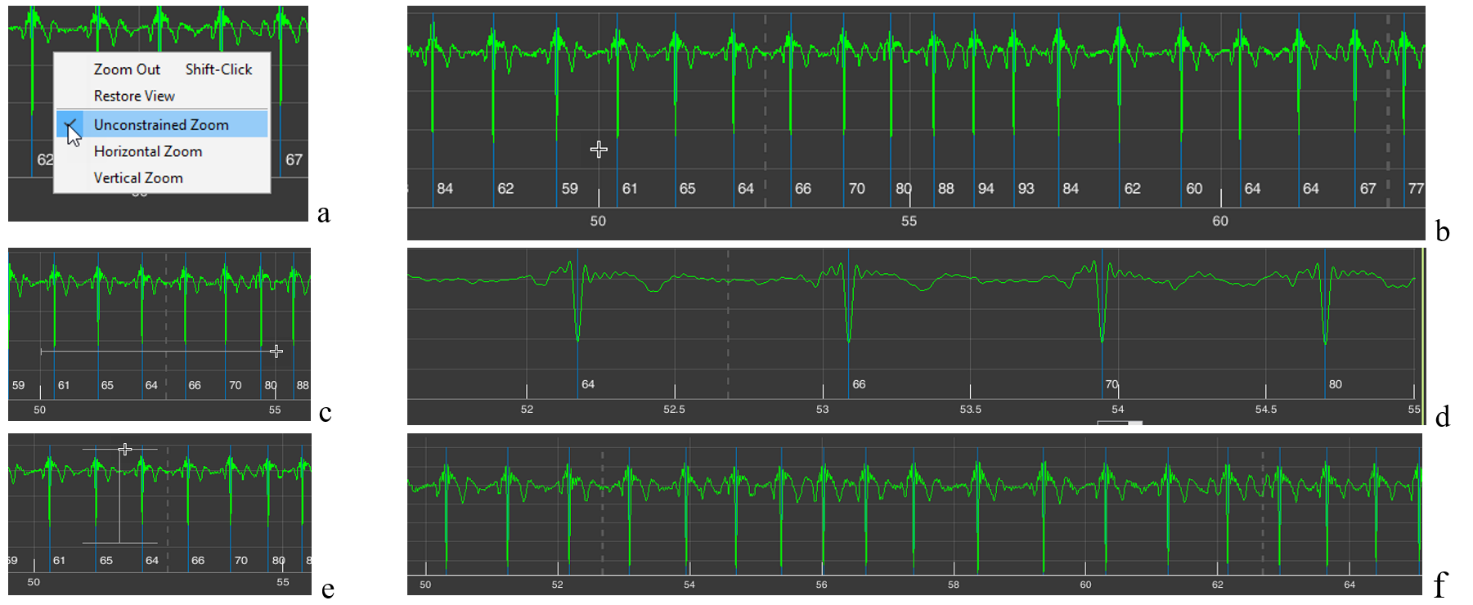
Zacznijmy od już znanej ikony „+” – „Zoom In” (Rys. 1.8f). Po aktywowaniu tej ikony (aktywna ikona jest podświetlona na niebiesko), jeśli przesuniesz kursor nad obrazem w sektorze 4 i klikniesz prawym przyciskiem myszy, pojawi się okno z listą dalszych działań (Rys. 2.11a). Domyślnie (wybrana linia jest dodatkowo podświetlana, gdy znajduje się nad nią kursor) aktywna jest funkcja pozwalająca powiększać obraz zarówno w poziomie (powiększanie poziome omawialiśmy przy opisie podrozdziału „Sektor 1.4”), jak i w pionie. Wybór kierunku należy do Ciebie. Jeśli, przytrzymując lewy przycisk myszy, zaznaczysz odcinek poziomo, EKG zostanie rozciągnięte w poziomie, czyli wzdłuż osi czasu (Rys. 2.11c, d); jeśli zaznaczysz odcinek EKG w pionie, EKG zostanie powiększone na ekranie pod względem amplitudy w wybranym zakresie w oknie sektora (Rys. 2.11e, f).
Rysunek 2.11. Możliwości zmiany skalowania obrazu w sektorze 4 przy domyślnie aktywnej ikonie „+” lub przy aktywowanej linii „Unconstrained Zoom” (wyjaśnienia w tekście)
Wszystkie te czynności można wykonać od razu po aktywowaniu ikony „+”, bez wywoływania opisanego wyżej okna. Powtarzamy: linia „Unconstrained Zoom” jest aktywna domyślnie.
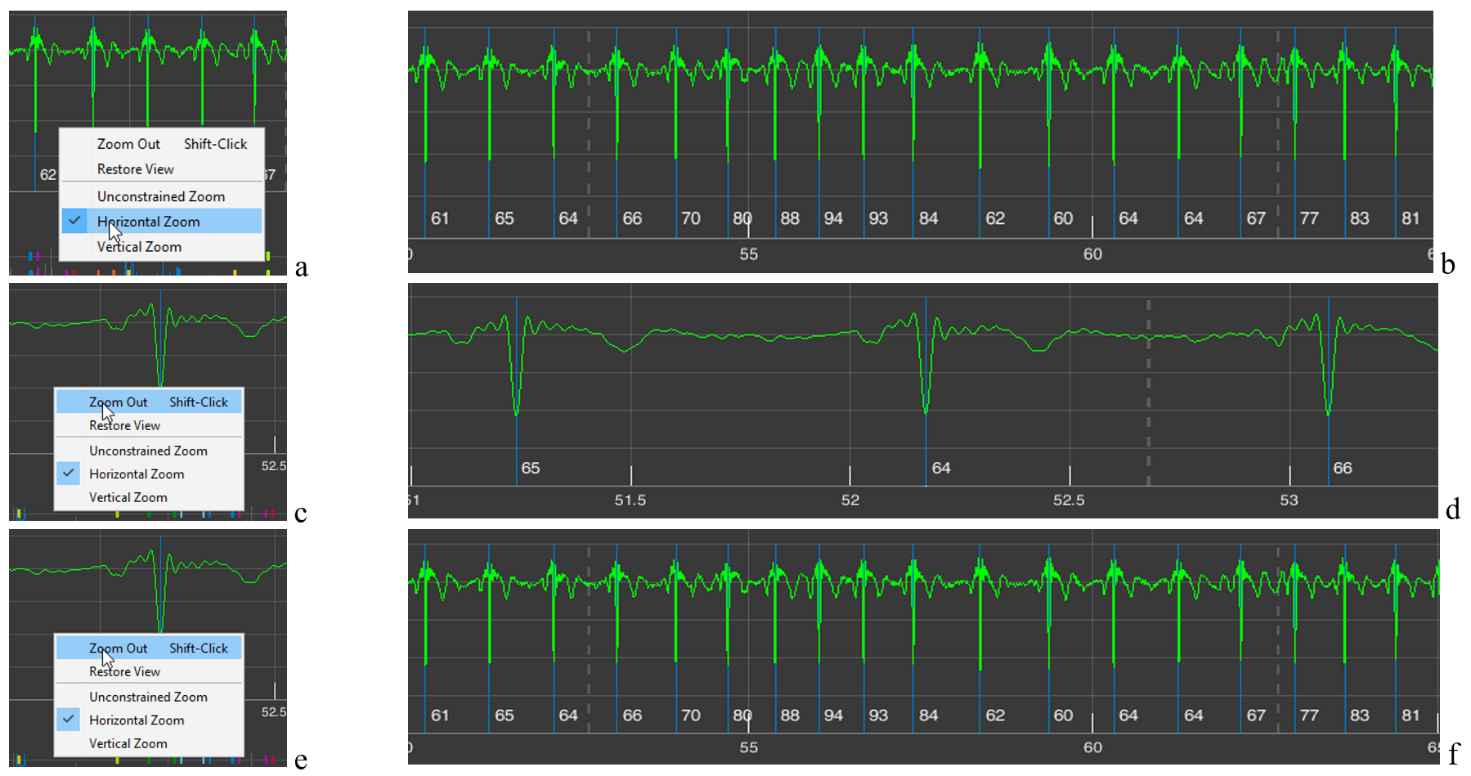
Czasem taka funkcja komuś nie odpowiada. Wówczas, aktywując linie „Horizontal Zoom” (Rys. 2.12a) i/lub „Vertical Zoom” (Rys. 2.12c), możesz wybrać wymagany kierunek skalowania; w takim przypadku kursor nie będzie miał kształtu krzyżyka (Rys. 2.11b), lecz strzałek wskazujących wybrany kierunek (Rys. 2.11b i d).
Rysunek 2.12. Możliwości zmiany skalowania obrazu w sektorze 4 przy aktywowanych liniach „Horizontal Zoom” i „Vertical Zoom” (wyjaśnienia w tekście)
Linia „Zoom Out” aktywuje się po kliknięciu na nią (Rys. 2.13c). W takim przypadku wcześniej wykonane skalowanie jest cofane krok po kroku (Rys. 2.13a – rozciągnięcie osi czasu; patrz Rys. 2.13 od b do d) (Rys. 2.13e, f).
Rysunek 2.13. Zmiany skalowania obrazu w sektorze 4 przy aktywowanej linii „Zoom Out” (wyjaśnienia w tekście)
Konieczność wielokrotnego aktywowania linii „Zoom Out” nie zawsze jest wygodna. Dlatego możesz kliknąć (aktywować) linię „Restore View” (Rys. 2.14a) i wrócić do obrazu w sektorze 4, jaki pojawia się po wczytaniu pliku (Rys. 2.14b), a następnie, aktywując ikonę „+”, wrócić do wymaganego momentu w czasie i pożądanego poziomu powiększenia.
Rysunek 2.14. Zmiany powiększenia obrazu w sektorze 4 przy aktywowanej linii „Restore View” (patrz wyjaśnienie w tekście)
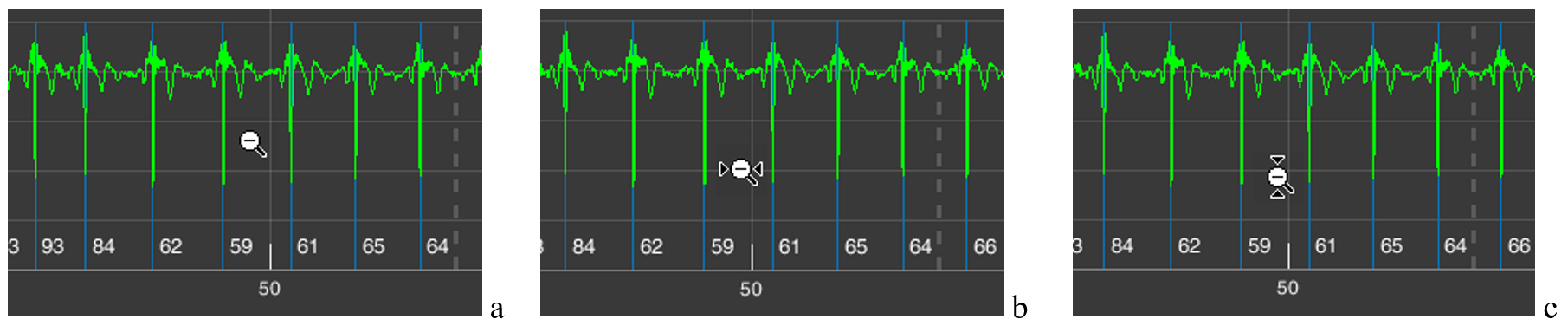
Ten sam efekt powrotu do bardziej skompresowanej osi czasu lub amplitudy sygnału EKG można uzyskać, aktywując ikonę „-” – „Zoom Out” (Rys. 1.8g). W takim przypadku pojawiające się dodatkowe okno (Rys. 2.11a) będzie takie samo. Kursory będą miały jednak znak „-” (Rys. 2.15). Kliknięcie kursorem bez strzałek (Rys. 2.15a) zmniejszy krok po kroku zarówno skalę pionową, jak i poziomą; ze strzałkami poziomymi (Rys. 2.15b) – skalę czasu; ze strzałkami pionowymi (Rys. 2.15c) – skalę amplitudy.
Rysunek 2.15. Kursory przy aktywnej ikonie „-”: a – gdy aktywowana jest linia „Unconstrained Zoom”; b – linia „Horizontal Zoom”; c – linia „Vertical Zoom”
Ten sam efekt co przy linii „Restore View” można uzyskać, aktywując ikonę z domkiem, która również nazywa się „Restore View” (Rys. 1.8g). Dlatego w dalszej części nie będziemy już wracać do tej ikony.
Jak widać, ten sam efekt można osiągnąć na różne sposoby. Który z nich jest lepszy? To już decyzja badacza — wybór sposobu pracy ze stroną CleverView, który jest dla niego wygodny lub znajomy.
Ikona z pędzlem – „Brush/Select Data” (Rys. 1.8c). Aktywuj ją i, przytrzymując lewy przycisk myszy, zaznacz obszar, który chcesz wyróżnić innym kolorem (Rys. 2.16a), a następnie zwolnij przycisk myszy. Wynik pokazano na Rys. 2.16b. Aby usunąć kolorowe podświetlenie, wystarczy kliknąć raz, trzymając kursor w obszarze tła (czarnego pola).
Rysunek 2.16. Wynik działań przy aktywnej ikonie „Brush/Select Data” (wyjaśnienia w tekście)
Ta funkcja jest przydatna, jeśli pracujesz nad jakąkolwiek publikacją, niezależnie od platformy. Możesz dostrzec także inne możliwości zastosowania tej funkcji. Życzymy Ci twórczych sukcesów i inspiracji do refleksji!
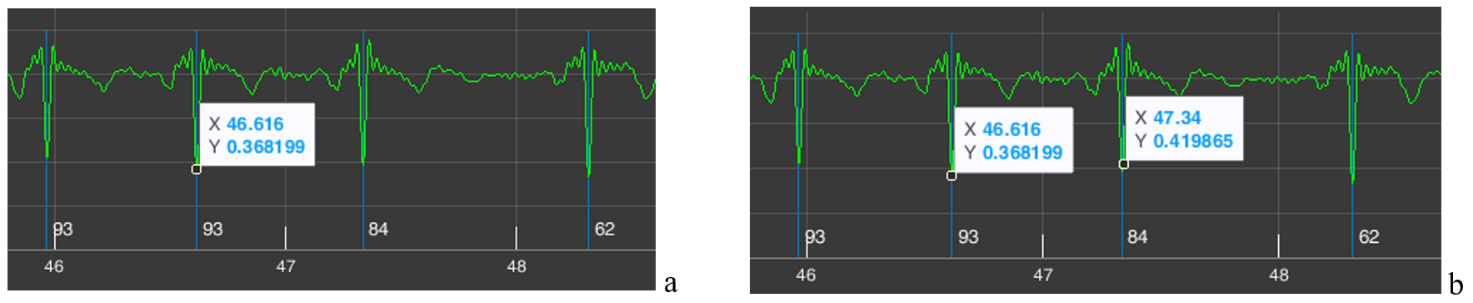
Ikona przedstawiająca linie w oknie – „Data Tips” (Rys. 1.8d). Przypominamy, że za jej pomocą można ustalić współrzędne interesującego nas punktu na krzywej. W tym celu aktywuj ikonę, przesuń kursor w wybrane miejsce na krzywej, kliknij lewym przyciskiem myszy i uzyskaj okno ze współrzędnymi (Rys. 2.17a). W razie potrzeby położenie można skorygować strzałkami „<” i „>” na klawiaturze. Oś „X” pokazuje czas, oś „Y” – amplitudę sygnału (dla EKG w naszej skali, w V (woltach)). Przytrzymując klawisz „Alt”, można umieścić dane dla większej liczby punktów na krzywej (Rys. 1.17b).
Rysunek 2.17. Wynik działań przy aktywnej ikonie „Data Tips” (wyjaśnienia w tekście)
W naszym przykładzie zaznaczyliśmy na EKG dwa kolejne załamki R. Przypomnijmy, że obok niebieskiej linii oznaczającej załamek R poniżej podana jest wartość chwilowego HR – dla drugiego „naszego” załamka R wynosi ona 84. Sprawdźmy to. Czas wystąpienia pierwszego załamka R wynosi 46,616 sekundy, drugiego – 47,340 sekundy. Obliczamy czas trwania odstępu RR: 47,340 s – 46,616 s = 0,718 s. Teraz obliczmy, jaka byłaby wartość HR przy takim odstępie między kolejnymi skurczami serca: HR = 60/0,718 = 83,6 uderzeń/min, czyli ≈ 84 uderzenia/min. Wniosek: obliczenie automatyczne jest prawidłowe.
Przykład z obliczeniem chwilowej częstości akcji serca podano nie tyle w celu potwierdzenia poprawności działania CleverView, ile aby pokazać jego możliwości w pracy z danymi cyfrowymi w badaniach naukowych.
Kolejna ikona funkcyjna to „Pan” (Rys. 1.8e). Aktywowanie ikony w kształcie dłoni powoduje pojawienie się na ekranie odpowiadającego jej kursora. Praca z nią jest bardzo prosta: umieść kursor na krzywej EKG, przytrzymaj lewy przycisk myszy i lekko przesuwaj mysz w różnych kierunkach. Wszystko jest bardzo przejrzyste i, mamy nadzieję, nie wymaga szczególnych wyjaśnień, do czego służy ta funkcja.
W dalszej części ikony funkcyjne będą przywoływane po nazwie.
A my musimy iść dalej.
Sektor 5
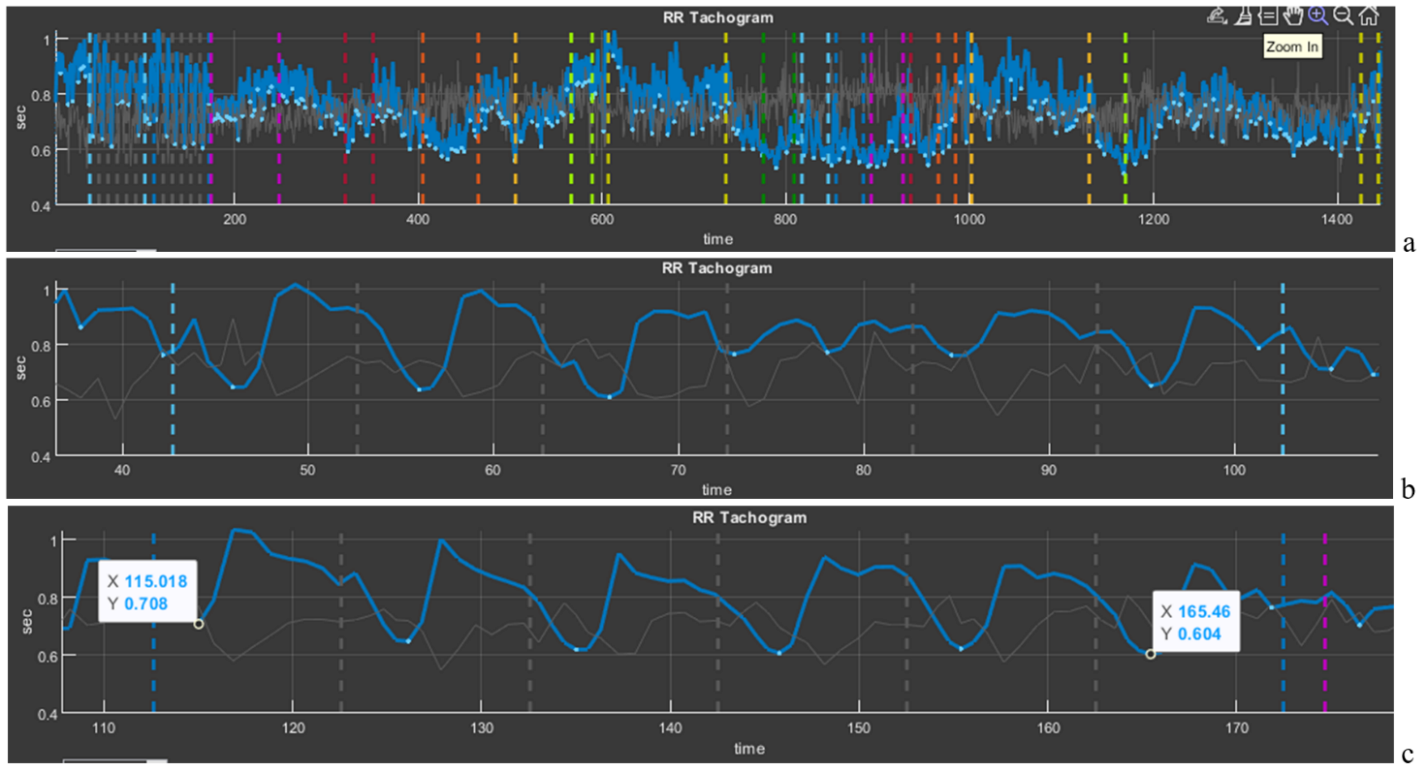
Sektor 5 wyświetla kardiointerwalogram (CIG), który odzwierciedla dynamikę odstępów RR (rys. 2.18b). Wspominaliśmy już o CIG, mówiąc o HRV. Krzywa ta jest wizualną ilustracją HRV jako całości. Przyjrzyjmy się jej bliżej.
Rys. 2.18. Kardiointerwalogram dla całego okresu badania
Na osi poziomej („czas”) zaznaczony jest czas badania; na osi pionowej – wartość odstępu RR (na naszym rysunku od 1 s do 0,4 s). Zwracamy uwagę, że im krótszy odstęp RR, tym wyższe tętno, i odwrotnie (1 s odpowiada 60 uderzeniom/min, 0,4 s – 150 uderzeniom/min). Dlatego trzeba przyzwyczaić się do tej krzywej, aby prawidłowo ją interpretować: jeśli krzywa CIG pnie się w górę, oznacza to, że serce zaczęło bić rzadziej; w dół – szybciej. Kilka dodatkowych uwag do oceny krzywej sektora 5: szeroka krzywa – wysoka HRV, wąska – niska; płaska krzywa – bezwładny system regulacji zapewniający pracę serca; wyraźne wahania poziomu odstępów RR (jak na rys. 2.18) – system mobilny.
Przypominamy również o kolorowym oznaczeniu etapów badania. Aby lepiej zorientować się, gdzie znajdują się poszczególne etapy, uzupełniliśmy rys. 2.18 o rys. 1.5 ze strony „Time domain” (rys. 2.8a). Zwracamy uwagę na etapy wolnego oddychania (6 cykli oddechowych na minutę), etap szybkości naciskania przycisku kontrolera („Temperament”), etapy z obciążeniem poznawczym („Stroop” 1, 2, „Shulte” 1-5 i „Brusnichka”) oraz etapy, w których respondentowi proponowano odpoczynek („Koster” 1 i 2). Do rys. 2.18b wrócimy w następnym rozdziale; na razie odnotowujemy jedynie, jak zmienia się czas trwania odstępów RR, a co za tym idzie – tętno.
Utrwalmy też, na przykładzie tego sektora, obsługę ikon funkcyjnych. Przesuń kursor do prawego górnego rogu i wybierz „Zoom In” (rys. 2.19a). Teraz, wzdłuż osi poziomej, zaznacz etap wolnego oddychania z otwartymi oczami „BreathOE”, oznaczony jasnoniebieskimi przerywanymi liniami pionowymi. W efekcie na naszym ekranie w sektorze 5 zaznaczony zostaje tylko ten etap (rys. 2.19b). Widać, jak HRV „rozkołysała się” na tle takiego oddychania, zwłaszcza na jego początku (zależność HRV od oddychania jest zjawiskiem prawidłowym i nazywana jest arytmią oddechową). Teraz naciśnij „Restore View” – CIG wraca do pierwotnej postaci – i zaznacz etap wolnego oddychania z zamkniętymi oczami „BreathCE” (rys. 2.19c). Porównując etapy wolnego oddychania z otwartymi i zamkniętymi oczami, widać, że przy zamkniętych oczach HRV jest bardziej stabilna i w całości pokrywa się z fazami oddychania. Jeśli jednak za pomocą ikony „Data Tips” zaznaczymy punkty odniesienia na krzywej (w naszym przypadku wybraliśmy najniższe wartości fali arytmii oddechowej) na początku i na końcu próby, zobaczymy, że odstęp RR zmniejsza się z 0,708 s (czyli ≈85 uderzeń/min) do 0,604 s (czyli ≈99 uderzeń/min) (rys. 2.9c), tzn. i tak już przyspieszone serce zaczyna bić jeszcze częściej. Można przypuszczać (podkreślamy: „przypuszczać”), że próba kontrolowanego wolnego oddychania jest dla respondenta obciążająca; system regulacji rytmu serca reaguje jednak na wolne oddychanie z częstością 6 cykli oddechowych na minutę: między pionowymi przerywanymi niebieskimi liniami (czas trwania etapu „BreathCE” wynosi 1 minutę) widocznych jest 6 fal oscylacji czasu trwania odstępów RR, co świadczy o względnie synchronicznej „pracy” układu oddychania zewnętrznego i mechanizmu kontroli skurczów serca (rys. 2.19c).
Rys. 2.19. Wybór fragmentów kardiointerwalogramu na etapach wolnego oddychania (wyjaśnienia w tekście)
Powyżej przedstawiliśmy skromny przykład możliwości interpretacji danych o fizjologicznej reakcji człowieka na zadania w VR (w naszych przykładach jest to reakcja na testy w Stressonika), którą można przeprowadzić za pomocą CleverView. Z przykładami będziemy „pracować” bardziej szczegółowo i dogłębnie w następnym rozdziale.
Zwróć uwagę, że Sektor 5 jest powiązany z Sektorem 8: zaznaczenie fragmentu kardiointerwalogramu (CIG) w Sektorze 5 powoduje zaznaczenie tego samego fragmentu na ekranie w Sektorze 8. Podobnie zaznaczenie fragmentu wykresu w Sektorze 8 powoduje zaznaczenie tego samego fragmentu na ekranie w Sektorze 5.
Sektor 6
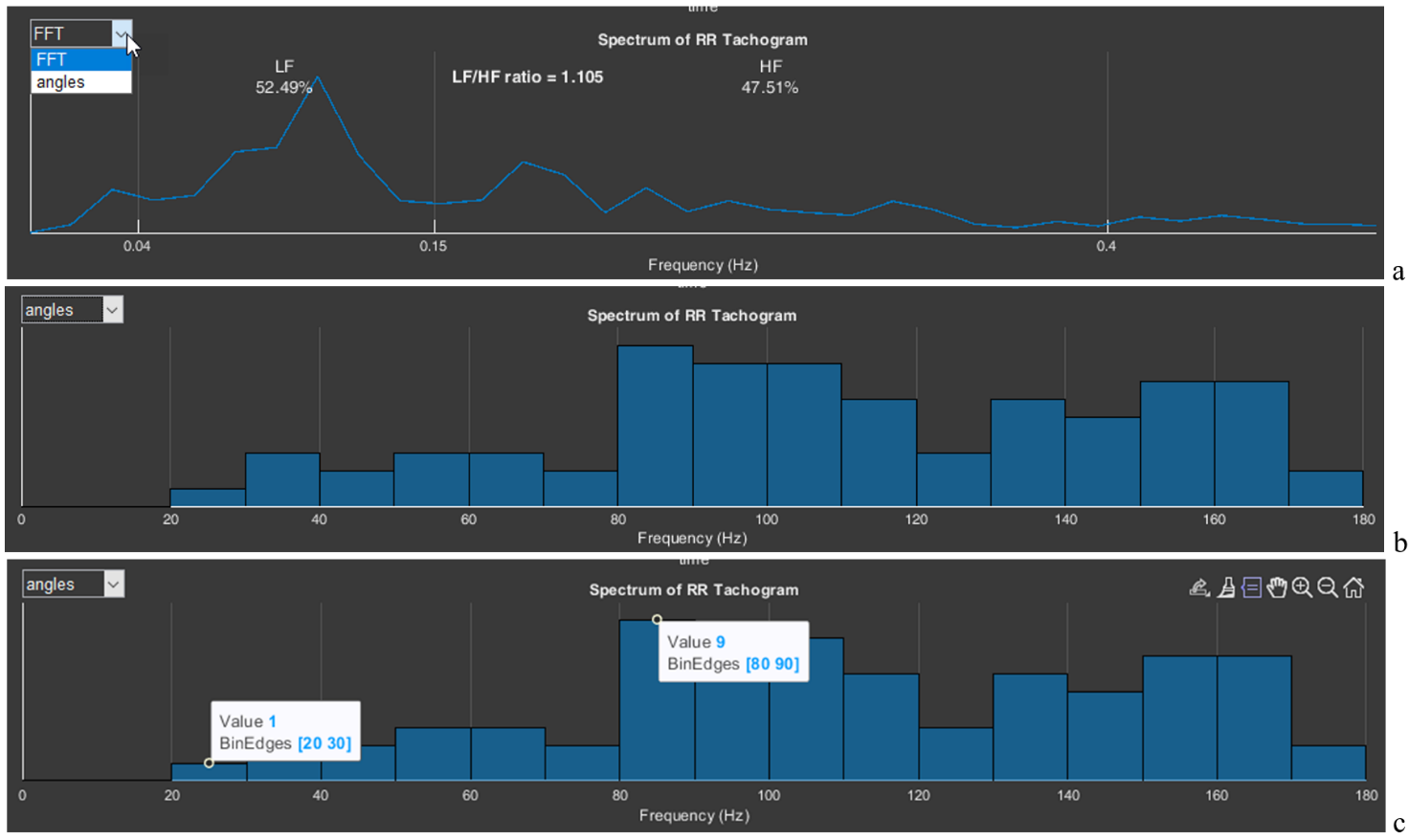
Sektor 6 domyślnie wyświetla spektrogram dynamiki odstępów RR dla całego okresu badania (rys. 2.20). Spektrogram to graficzna reprezentacja przeprowadzonej analizy widmowej sekwencji odstępów RR. Patrząc na CIG (rys. 2.18), widać, że wartości odstępów RR fluktuują, a sam CIG składa się zarówno z szybkich, jak i wolnych oscylacji. Analiza widmowa pozwala określić, które częstotliwości mają największy udział w kształcie kardiointerwałogramu. Wszystkie możliwe częstotliwości (patrz pozioma skala na rys. 2.20) mieszczą się w zakresie od 0 do 0,5 Herca (Hz). Klasycznie wyróżnia się: zakres bardzo niskich częstotliwości, czyli VLF (do 0,04 Hz), zakres niskich częstotliwości, czyli LF (od 0,04 Hz do 0,15 Hz), oraz zakres wysokich częstotliwości, czyli HF (powyżej 0,15 Hz). Analiza widmowa jest najbardziej informatywna, gdy czas trwania zapisu EKG w określonym stanie stacjonarnym wynosi 5 minut lub więcej.
Ze względu na warunki testowania w Stressonika zapisy są krótkie. Dlatego w sektorze 6 digitalizowane są jedynie zakresy niskich (LF) i wysokich (HF) częstotliwości oraz ich stosunek (rys. 2.20).
Rysunek 2.21. Spektrogram dynamiki odstępów RR dla etapu „BreathOE”
Przypominamy, że praca w sektorze 6 jest powiązana z pracą w sektorze 1; na przykład aktywowanie etapu „BreathOE” w sektorze 1 spowoduje przeliczenie spektrogramu tylko dla tego etapu (rys. 2.3). Przyjrzyjmy się bliżej otrzymanemu spektrogramowi (rys. 2.21).
Rysunek 2.21. Spektrogram dynamiki odstępów RR dla etapu „BreathOE”
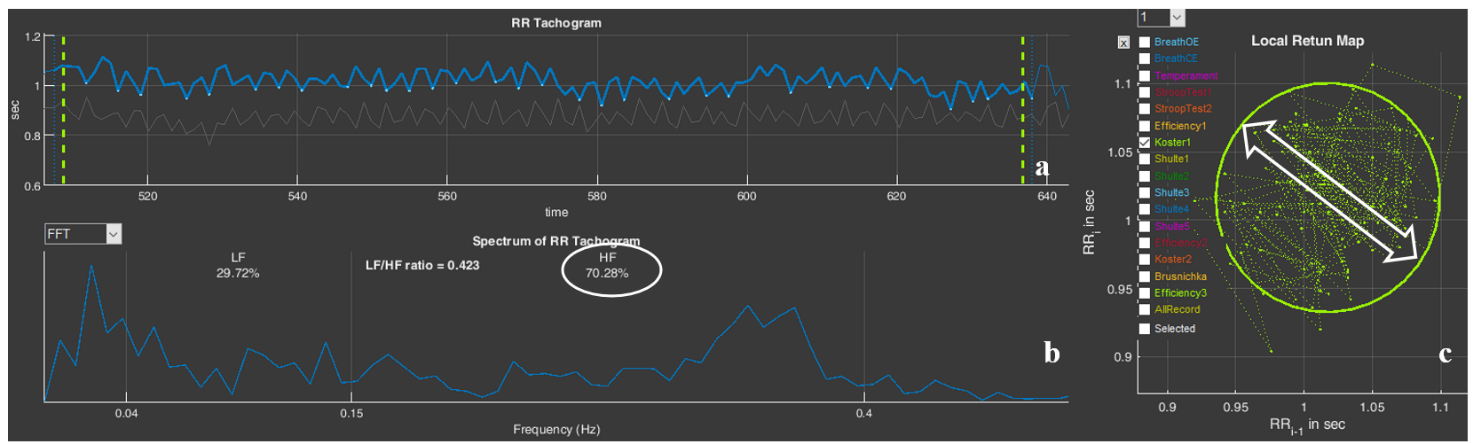
Zwracamy uwagę na fakt, że spektrogram wykazuje niewielką przewagę zakresu niskich częstotliwości (52,49%), co znalazło odzwierciedlenie również w stosunku LF/HF (jest on większy niż 1). Za pomocą funkcji „Data Tips” zaznaczmy szczyt na spektrogramie: częstotliwość – 0,107 Hz (czyli 6,4 na minutę); amplituda – 0,862 ms2. A teraz spójrzmy na rys. 2.19a. Tak wygląda sekwencja odstępów RR, na podstawie której zbudowano ten spektrogram. Jak pamiętamy, jest to związane z zadaniem wolnego (6 ruchów oddechowych na minutę), rytmicznego, narzuconego oddychania z otwartymi oczami. Idealne wykonanie tego testu przybrałoby postać wysokoamplitudowej, przypominającej sinusoidę krzywej CIG z 6 falami. Wykres CIG przedstawiony na rys. 2.19a przypomina taką krzywą jedynie bardzo z grubsza, co potwierdza analiza widmowa: umiarkowana przewaga LF, charakterystyka częstotliwościowa szczytu na spektrogramie nieco odbiega od częstotliwości narzuconego rytmu (0,1 Hz), a amplituda szczytu jest mniejsza niż 1.
Ten przykład również służy wyłącznie zapoznaniu się ze stroną „Cardio domain”. Szczegóły i specyfikę omówimy w następnym rozdziale.
W lewym górnym rogu sektora 6 znajduje się okno, które pozwala zastąpić spektrogram histogramem kątów na wykresie rozrzutu znajdującym się w sektorze 7. Aby to zrobić, należy aktywować listę wyboru obrazu w sektorze 6: FFT (szybka transformata Fouriera) – aby wybrać spektrogram; „angles” – aby wybrać histogram kątów (rys. 2.22a). Domyślnie w sektorze wyświetlany jest spektrogram; jeśli wybierzemy „angles”, wyświetlany jest histogram (rys. 2.22b). Krok naszego histogramu wynosi 10°, a wysokość słupka odpowiada liczbie kątów zarejestrowanych w danym przedziale (rys. 2.22c: przedział 20-30° – 1 kąt, 80-90° – 9). Histogram wyraźnie pokazuje, które kąty występowały częściej na etapie aktywowanym w sektorze 1 (rys. 2.3b). Na rys. 2.22b wyraźnie widać, że podczas etapu „BreathOE” występowało więcej kątów przekraczających 90°. Uważa się, że przy aktywacji układu współczulnego gęstość histogramu przesuwa się w lewo, czyli w stronę kątów ostrych.
Rysunek 2.22. Etapy przechodzenia od spektrogramu do histogramu kątów na wykresie rozrzutu (wyjaśnienia w tekście).
To podejście do oceny HRV jest jedną z metod geometrycznych.
Sektor 7
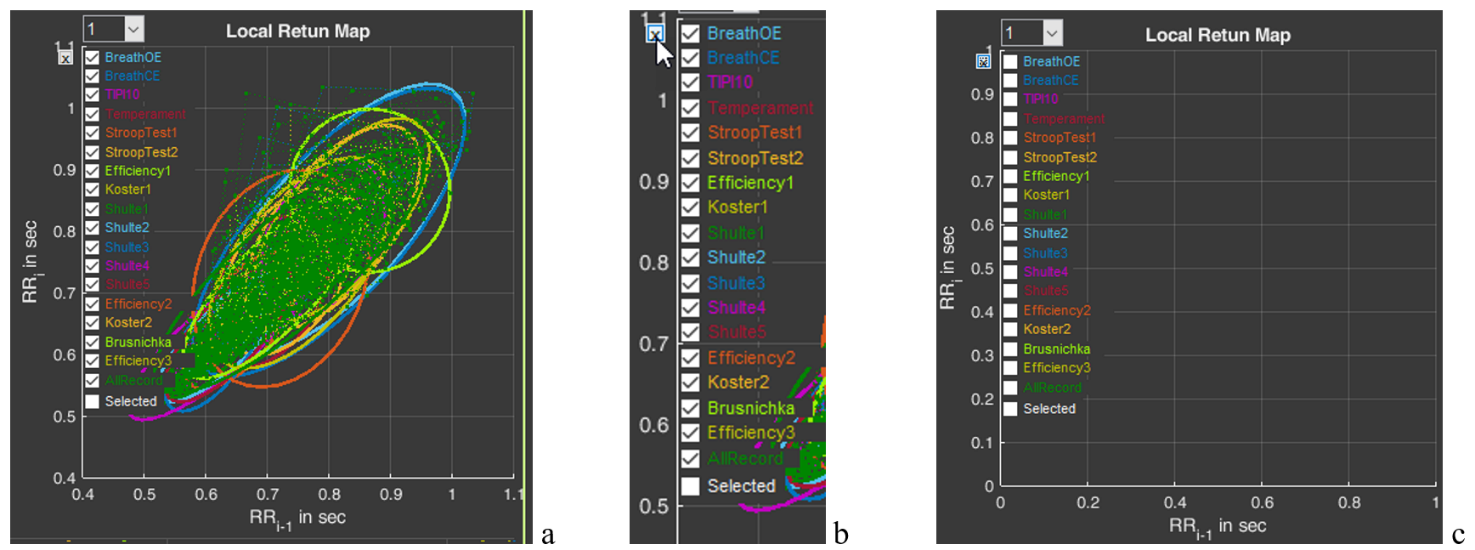
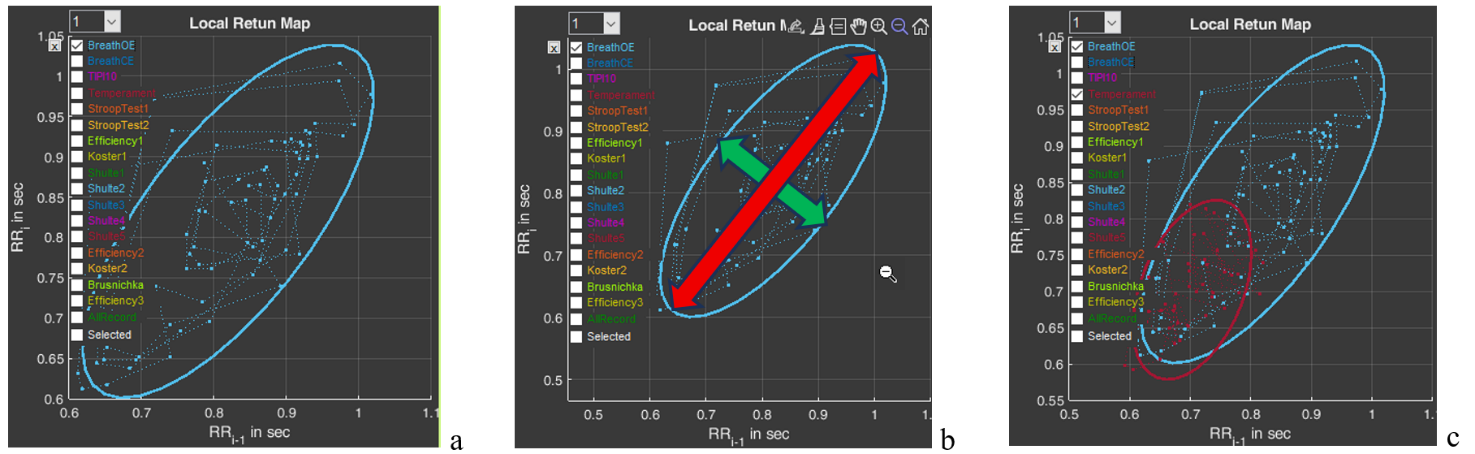
Sektor 7 zawiera wykres rozrzutu, czyli wykres Poincaré. W odniesieniu do HRV jest to graficzna metoda przedstawiania zależności między kolejnymi interwałami RR (cyklami pracy serca). Przy budowie tego wykresu położenie każdego punktu wyznaczają dwie współrzędne: na osi rzędnych (osi pionowej) — czas trwania interwału RRi, na osi odciętych (osi poziomej) — interwału poprzedzającego, RRi-1 (Rys. 2.23a). Domyślnie sektor od razu wyświetla wykresy dla wszystkich etapów (Rys. 2.23a). Po lewej stronie wyświetlana jest kolumna z nazwami wszystkich tych etapów (w naszym przykładzie — Stressonika), oznaczonych odpowiednim kolorem (tak samo jak wykresy w sektorze) oraz z okienkiem, w którym ustawia się znacznik aktywacji (Rys. 2.23b). Interesujące Cię etapy możesz wizualizować, usuwając znacznik aktywacji lub go ustawiając. Pole wykresu możesz od razu wyczyścić, klikając krzyżyk w lewym górnym rogu (Rys. 2.23b). Wynik tej czynności pokazano na Rys. 2.23c.
Rys. 2.23. Wykres Poincaré HRV w sektorze 7 oraz możliwość sterowania obrazem na wykresie (objaśnienia w tekście)
Aktywuj wykres Poincaré na wykresie wyłącznie dla etapu „BreathOE” (Rys. 2.24a). Przypominamy, że skalą wykresu można sterować za pomocą ikon funkcyjnych (Rys. 2.24b). Można aktywować wykresy nie dla jednego, lecz dla kilku etapów jednocześnie, w celu porównania (Rys. 2.24c).
Rys. 2.24. Wykres Poincaré HRV dla etapu „BreathOE” (objaśnienia w tekście)
Teraz kilka słów o wykresie rozrzutu. Wykres Poincaré HRV jest wizualnym przedstawieniem całościowego obrazu HRV, które pozwala ocenić aktywność układów regulacyjnych na podstawie kształtu „chmury” punktów: zwarta, ściśnięta chmura może wskazywać na niską zmienność; na podstawie położenia chmury można ocenić tętno (przypominamy: im mniejsza wartość interwału RR, tym wyższe tętno, i odwrotnie); symetryczny kształt owalu obrysowującego chmurę i jego optymalna forma wskazują na równowagę autonomicznego układu nerwowego; znaczące wartości odstające punktów poza główną chmurą najczęściej wskazują na istotne zaburzenie rytmu.
Sama chmura oceniana jest na podstawie kształtu owalu wykreślonego wokół niej oraz wartości SD1 (szerokość chmury — zielona strzałka), SD2 (długość chmury — czerwona strzałka) (Rys. 2.24b) i ich stosunku SD1/SD2 (patrz Tabela 1).
Za pomocą wykresu można: prześledzić, jak organizm adaptuje się do stresu (w przypadku Stressoniki jest to stres poznawczy); ocenić równowagę między częścią współczulną a przywspółczulną autonomicznego układu nerwowego; śledzić, jak HRV zmienia się w czasie pod wpływem określonych oddziaływań, na przykład technik oddechowych.
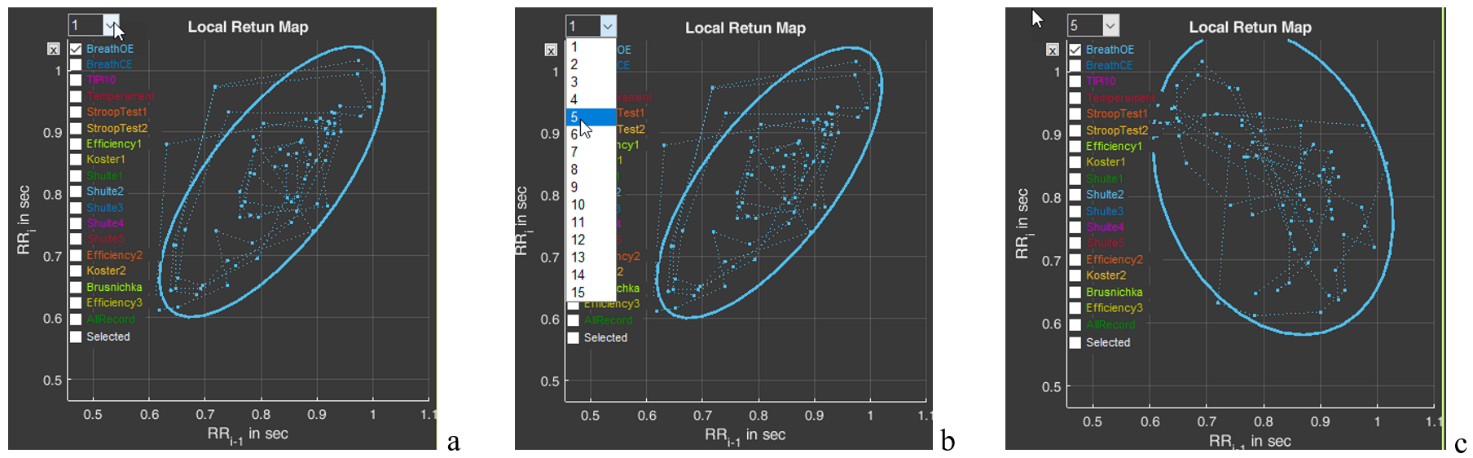
Jeszcze jedną funkcją sektora 7 jest okienko z liczbą 1 (Rys. 2.254a). Liczbę tę można zmienić, aktywując to okienko (Rys. 2.25b). Dla przykładu wybraliśmy liczbę 5 (Rys. 2.25c). Jak widać, kształt i położenie chmury się zmieniły. Wynika to z faktu, że na osi odciętych wybraliśmy nie wartość RRi-1, lecz wartość RRi-5. Ta funkcja jest potrzebna do poszukiwania zależności autokorelacyjnej. Ale to już zagadnienie dla bardzo zaawansowanych prac naukowo-badawczych.
Rys. 2.25. Poszukiwanie zależności autokorelacyjnej na przykładzie etapu „BreathOE” (objaśnienia w tekście)
Zwróć uwagę, że z każdego punktu wykresu wychodzą dwa odcinki linii, tworząc kąt. Jest to ten sam kąt, który jest uwzględniany przy budowie histogramu opisanego przez nas powyżej (Rys. 2.22).
Sektor 8
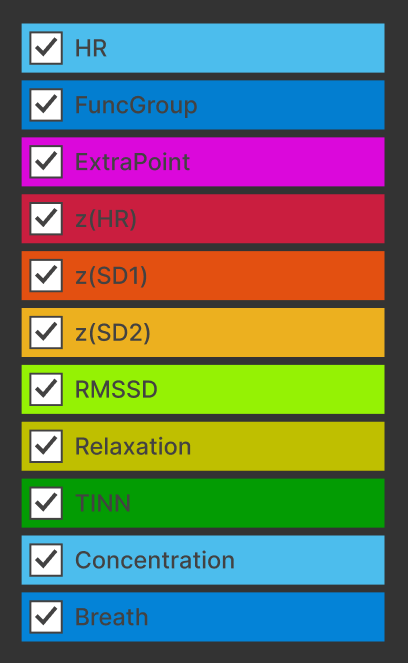
W sektorze 8 domyślnie połączone są wykresy odzwierciedlające dynamikę dość dużej liczby obliczanych wskaźników stanu funkcjonalnego danej osoby (rys. 2.26).
Rysunek 2.26. Wykresy sektora 8
Przypominamy, że skale wykresów w sektorach 5 i 8 są ze sobą powiązane: zaznaczenie odcinka kardiointerwałogramu (CIG) w sektorze 5 powoduje zaznaczenie tego samego odcinka na ekranie w sektorze 8. Podobnie zaznaczenie odcinka wykresu w sektorze 8 powoduje zaznaczenie tego samego odcinka na ekranie w sektorze 5.
Definicje wykresów sektora oraz ich oznaczenia kolorystyczne przedstawiono w Tabeli 2.
Tabela 2. Wykresy sektora 8 i ich definicje
Częstość akcji serca (patrz Tabela 1).
Grupa funkcjonalna (patrz Tabela 1).
Liczba kryteriów adaptacyjnych (patrz Tabela 1).
Wskaźnik Z dla HR
Wskaźnik Z dla SD1
Wskaźnik Z dla SD2
Wskaźnik HRV (patrz Tabela 1).
Nasilenie stanu spoczynku.
Jedna z miar rozkładu czasu trwania odstępów RR.
Nasilenie stanu koncentracji.
Częstość oddechów.
Większość wskaźników została już opisana powyżej. „Nowe” dla Ciebie mogą być wskaźniki z(HR), z(SD1), z(SD2) oraz TINN. Wskaźnik Z dla HR, SD1 i SD2 pokazuje, jak wynik respondenta odnosi się do wartości tego samego wskaźnika u wszystkich osób w tym samym wieku i tej samej płci. Definicja wskaźnika TINN, czyli indeksu trójkątnego, jest złożona: całka gęstości rozkładu podzielona przez maksimum gęstości rozkładu. Jasne jest, że jego monitorowanie ma znaczenie przede wszystkim dla działalności naukowej.
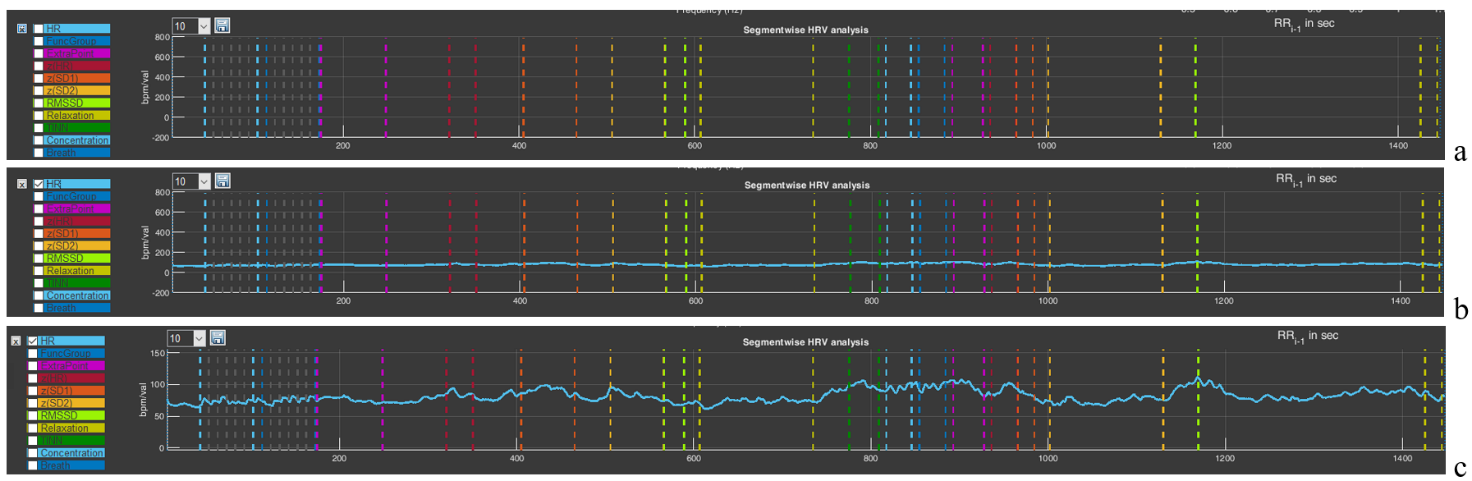
Utrwalmy teraz poznane już umiejętności korzystania z funkcji sterowania obrazem. Kliknij krzyżyk w lewym górnym rogu panelu z listą wykresów w sektorze 8 (patrz rysunek w Tabeli 2). Jak pamiętamy, czyści on wszystkie obrazy na wykresie (rys. 2.27a). Aktywuj wykres interesującego nas wskaźnika, na przykład HR (rys. 2.27b). Za pomocą ikony „+” („Zoom In”) przeskaluj wykres wzdłuż osi pionowej, tak aby widoczna była dynamika wskaźnika (rys. 2.27c).
Rysunek 2.27. Wybór wykresu w sektorze 8 (wyjaśnienia w tekście)
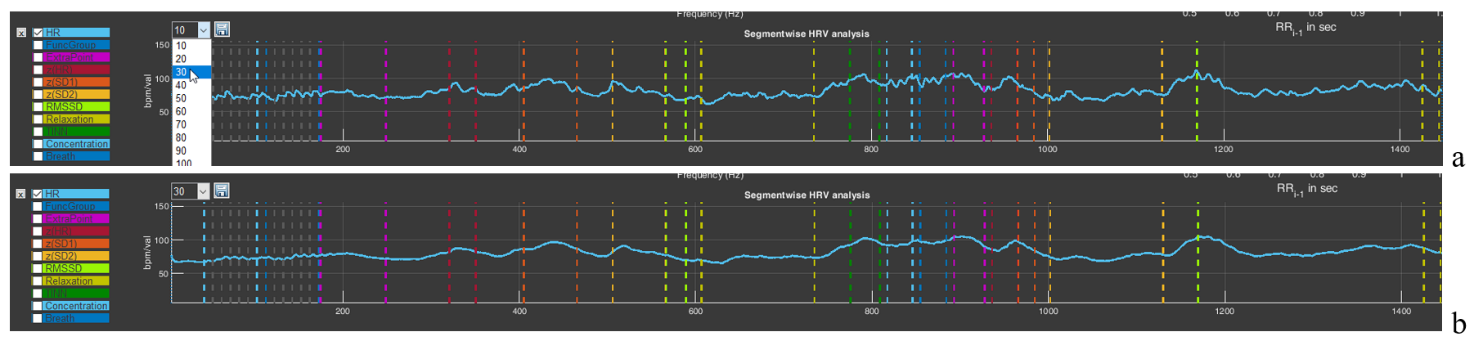
Okno z liczbą 10 pozwala zbudować wykres z uśrednianiem liczby punktów podanej w tym oknie. Domyślnie wykres jest budowany z uśrednianiem 10 punktów. Możesz jednak wybrać większą liczbę punktów do uśredniania (rys. 2.28a). Spowoduje to „wygładzenie” wykresu (rys. 2.28b), co bywa przydatne, gdy rozrzut wartości chwilowych jest duży, co utrudnia dostrzeżenie ogólnego trendu zmian wskaźnika podczas sesji VR.
Rysunek 2.28. Funkcja wygładzania wykresu w sektorze 8 (wyjaśnienia w tekście)
Możesz „poeksperymentować” z wartością uśredniania i zobaczyć, jak zmienia się wykres. Przy okazji możesz poćwiczyć korzystanie z ikon funkcyjnych w prawym górnym rogu.
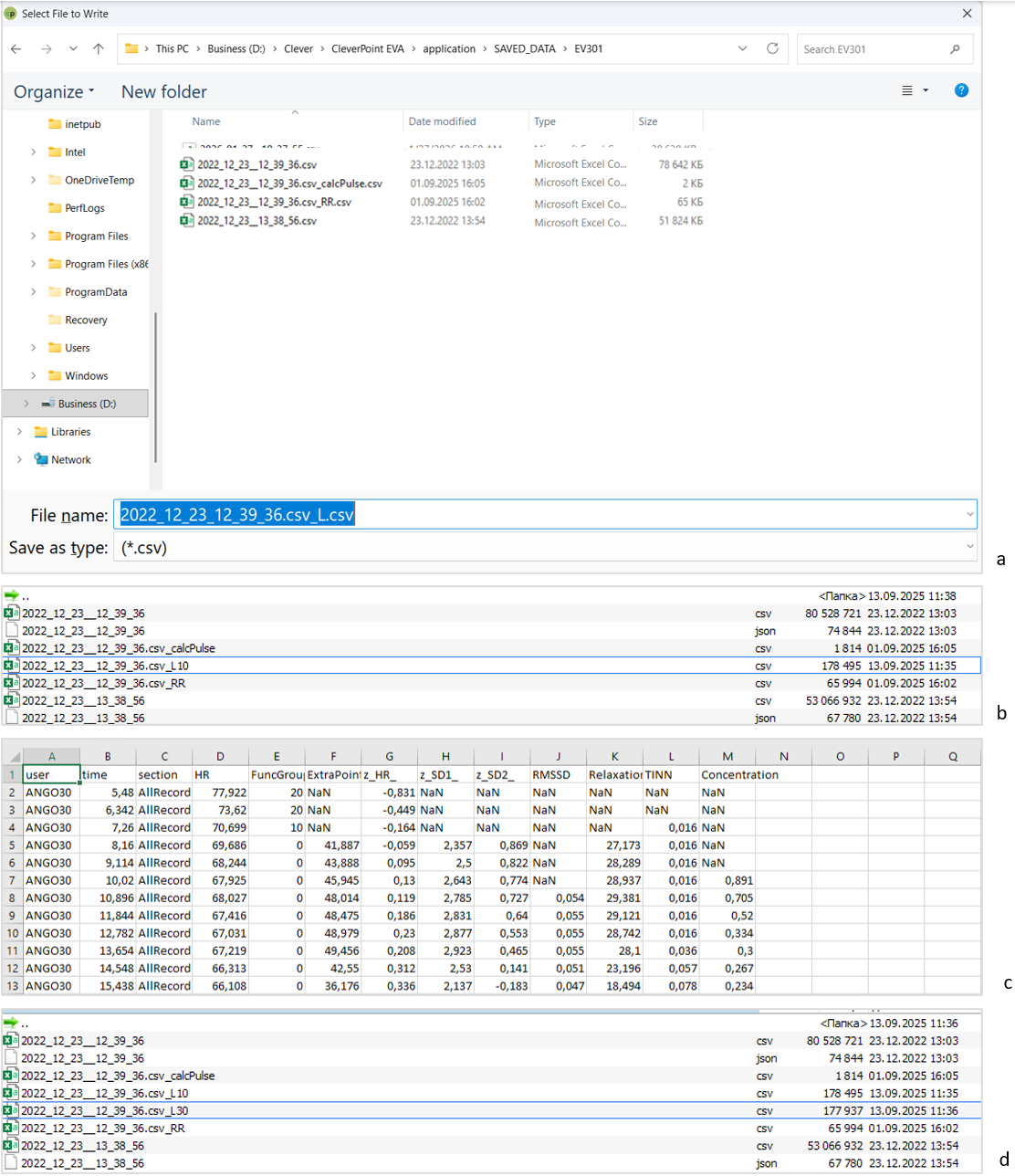
Ostatnia ikona funkcyjna w postaci dyskietki jest Ci już znana: to funkcja zapisu danych w formie tabelarycznej. Naciśnij ją (rys. 2.29a). Zostaniesz poproszony o zapisanie danych pod nazwą pliku głównego z dodanym „_L” (rys. 2.29a). Zapisz je. W folderze głównym pojawi się plik z „końcówką” „_L10” w nazwie (rys. 2.29b). 10 to wartość liczby uśrednianych punktów aktywna w opisanym wyżej oknie. Jeśli wybierzesz tam na przykład wartość „30”, Twój plik zostanie zapisany z „końcówką” „_L30” w nazwie (rys. 2.29d).
Zobaczmy teraz, jak zapisane dane wyglądają w Excelu (rys. 2.29c). Niezależnie od tego, który wykres jest aktywowany i który etap jest wyświetlany w sektorze, zapisany plik będzie zawierał dane dla wszystkich wskaźników za cały czas testowania. Dwie kwestie, na które należy zwrócić uwagę: 1) grupa funkcjonalna jest oznaczana na wykresie nie jako 1,2,3 – 9, lecz jako 10, 20, 30 – 90 (robi się to dla lepszej wizualizacji); 2) jeśli w komórce nie ma liczby i widnieje „NaN”, oznacza to, że w danym momencie nie udało się obliczyć wskaźnika (rys. 2.29c).
Przypominamy, że nazwa, pod którą zapiszesz pliki, zależy od Twojej decyzji. Pamiętamy również o symbolu określającym część dziesiętną, z jakim zostaną zapisane dane pierwotne, oraz o tym, jak go ustawić (domyślnie jest to „.”).
Rysunek 2.29. Kolejność czynności przy zapisywaniu danych odstępów RR (wyjaśnienia w tekście)
Ten rozdział jest chyba najtrudniejszy, a jeśli dotarłeś do tej strony, przyjmij nasze gratulacje!
W następnym rozdziale ponownie zajmiemy się obszarem „Cardio domain”, ale już w powiązaniu z raportem oraz przykładami analizy i wniosków. Umiejętność pracy z danymi „Cardio domain” jest niezwykle ważna zarówno dla konsultanta, jak i dla pracy naukowej, w przeciwieństwie do innych stron programu CleverView, które są bardziej ukierunkowane na badania naukowe. Dlatego na razie pozostajemy na tej stronie.
Rozdział 3. Cardio domain: przykłady
Domena kardio: przykłady
Wskazaliśmy już, że strona „Domena kardio” jest najbardziej obrazowa zarówno dla konsultanta, jak i dla badacza. Teraz, gdy orientujemy się już w wykresach tej strony oraz sposobach sterowania danymi na niej, rozważmy te możliwości na konkretnych przykładach. Kliknij ikonę programu CleverView; po jego wczytaniu od razu aktywuj stronę „Domena kardio” i wczytaj potrzebny nam plik.
3.1. Jakość zapisu EKG
Pierwszą rzeczą, na którą należy zwrócić uwagę, jest jakość uzyskanego zapisu. Rysunki 3.1, 3.3 i 3.8 przedstawiają trzy warianty zapisu danych pierwotnych związanych z EKG. Przeanalizujmy je.
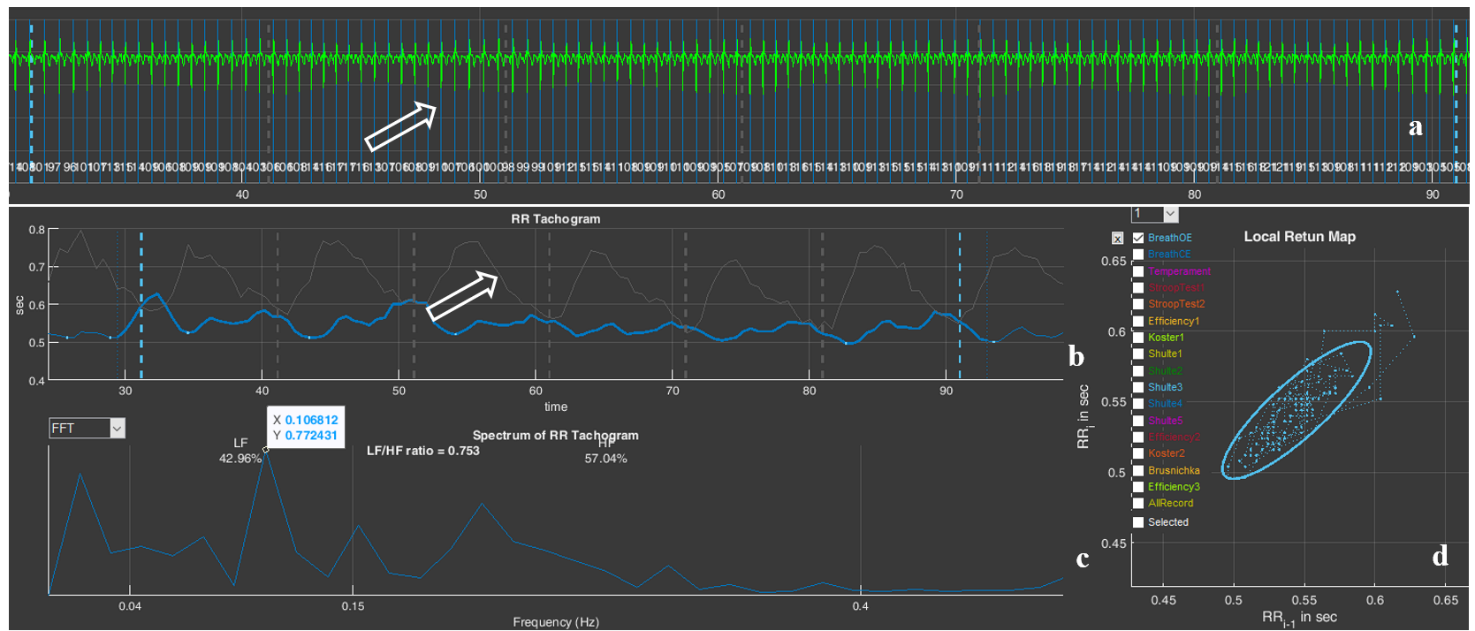
Rysunek 3.1 jest Ci już znany, ponieważ na jego przykładzie zbudowany jest tekst Rozdziału 2 niniejszego podręcznika. Dlatego mamy nadzieję, że nie wymaga on obszernych wyjaśnień. Skupmy się tylko na kilku kwestiach: 1) potrzeba wyświetlania krzywej EKG w Sektorze 4 (Rys. 3.1b); 2) zwróć uwagę na kształt KIG (Sektor 5) oraz na kształt chmur wykresu rozrzutu obrysowanych owalami (Sektor 7).
Rys. 3.1. Przykład zapisu wysokiej jakości (patrz objaśnienia w tekście)
Wysokiej jakości zarejestrowane EKG w Sektorze 4 wygląda jak równy „częstokół”. Ale jeśli niebieskie tło (Rys. 3.1a) zlewających się linii (przypominamy: jest to pionowa linia oznaczająca wykrycie załamka R) nie zawsze pozwala dostrzec zespół EKG, który wypadł z obliczeń, to sama krzywa EKG nie pozwoli Ci się pomylić (poglądowy przykład na Rys. 3.3).
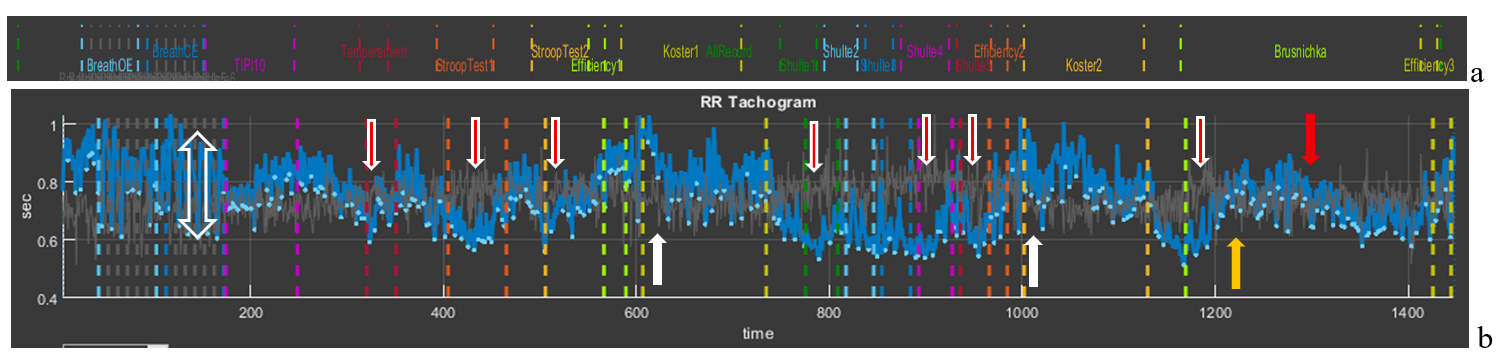
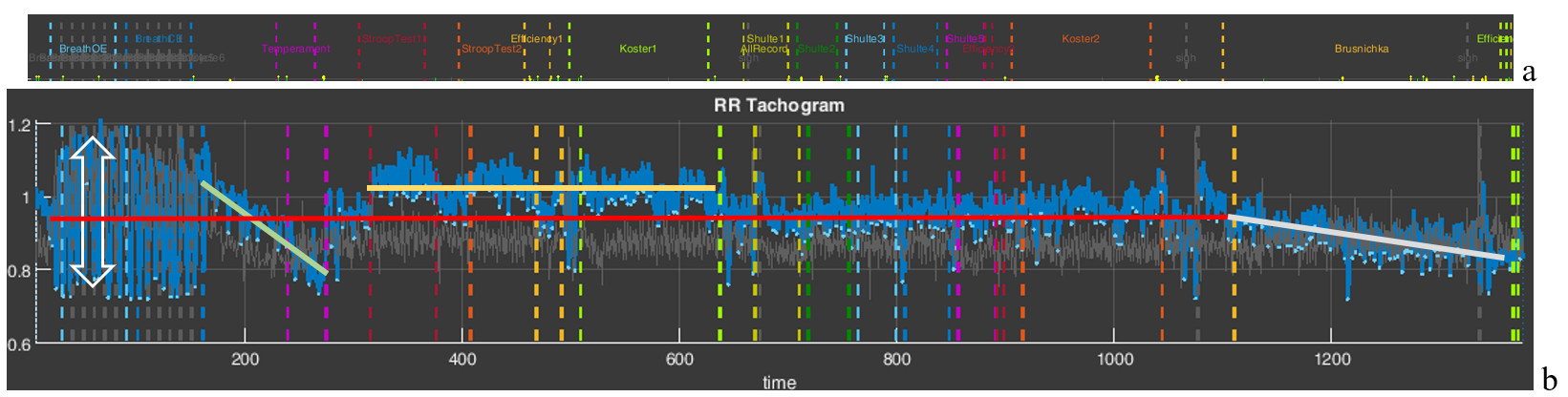
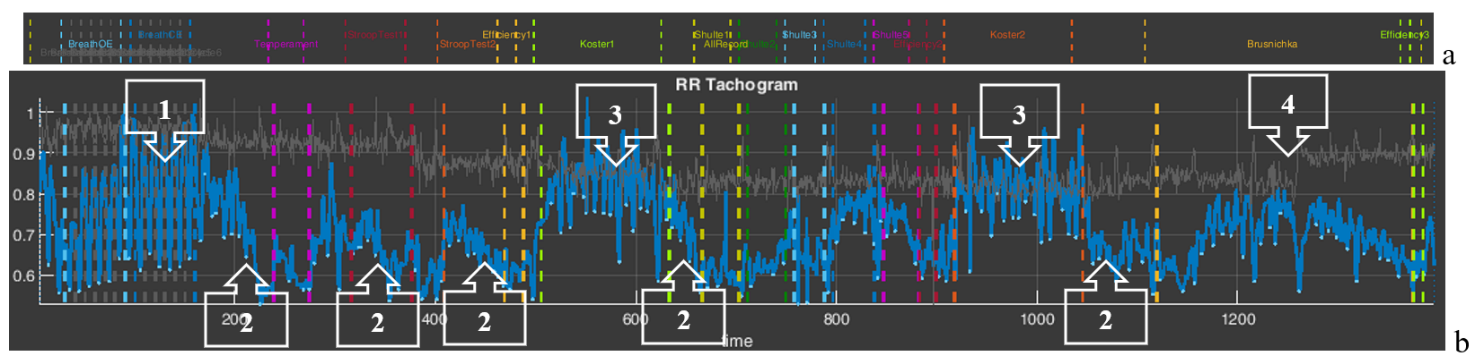
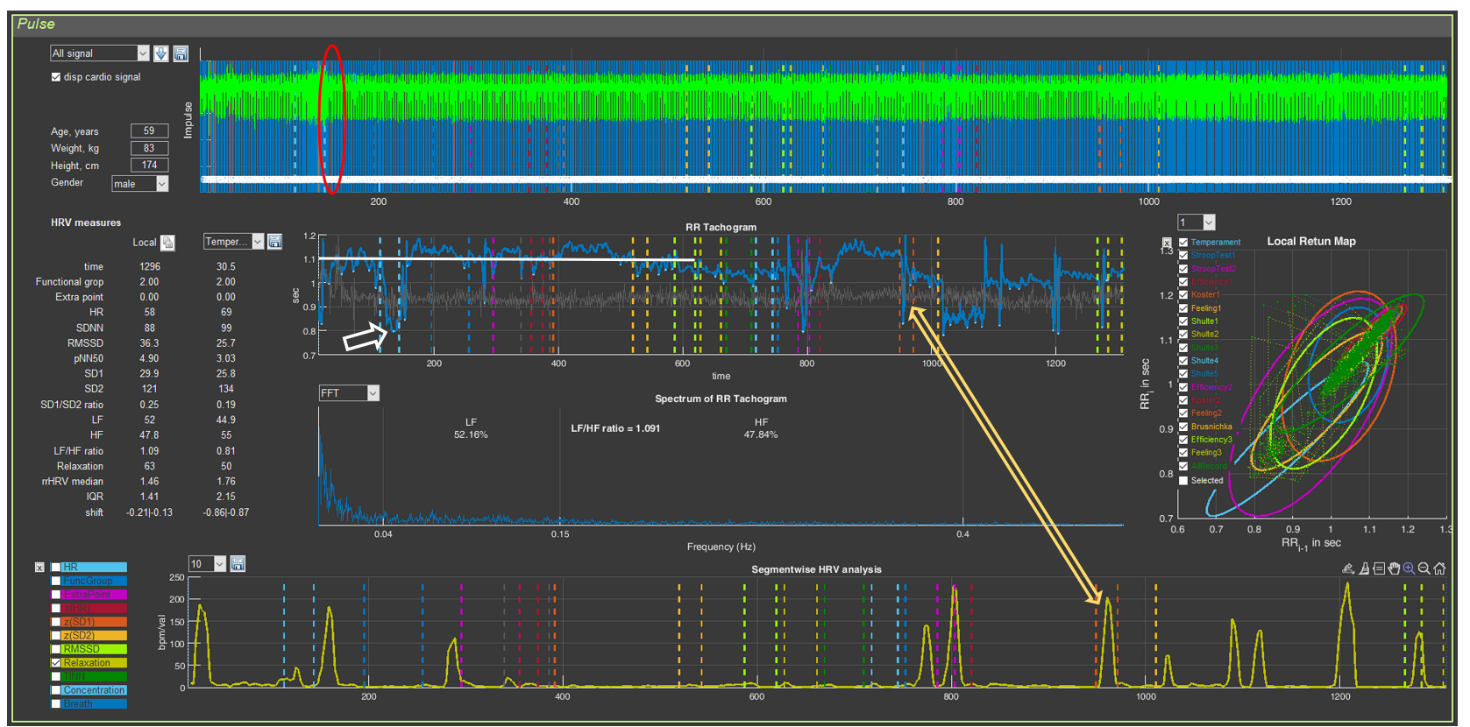
Aby zrozumieć informacje o respondencie zawarte w KIG, przypomnijmy sobie Rys. 2.18, który dla przejrzystości uzupełnimy strzałkami wskazującymi procesy przejściowe.
Przypominamy, że im krótszy interwał RR, tym wyższe tętno, i odwrotnie (patrz wartości na skali pionowej: 1 s odpowiada 60 uderzeniom/min, 0,4 s — 150 uderzeniom/min).
Pierwszą rzeczą, na którą warto zwrócić uwagę, są etapy wolnego oddychania na początku badania. Ta próba realizuje kilka celów: 1) oddychanie z częstością około 6 ruchów oddechowych na minutę pozwala osobie zaadaptować się do warunków VR i tym samym ujednolicić warunki dla wszystkich przy wykonywaniu kolejnych testów w Stressonice. Na Rys. 3.2b widać, że amplituda HRV w tej próbie jest największa (wysokość dwukierunkowej strzałki pionowej); 2) oddychanie z częstością około 6 ruchów oddechowych na minutę uruchamia procesy maksymalnego „rozkołysania” HRV wskutek aktywacji przywspółczulnego układu nerwowego oraz, zgodnie z jednym z podejść do praktyk oddechowych, wskutek rezonansowego oddziaływania między ośrodkiem oddechowym a ośrodkiem sterującym aktywnością układu sercowo-naczyniowego w OUN. Ta próba pozwala zobaczyć reakcję respondenta na takie oddychanie, a co za tym idzie — możliwość zalecenia mu praktyki oddychania rezonansowego w celu zwiększenia napięcia przywspółczulnego w sytuacjach napięcia emocjonalnego.
Rys. 3.2. Kardiointerwałogram dla całego okresu badania (patrz objaśnienia w tekście)
Drugą obserwacją są wahania czasu trwania interwału RR, które wyraźnie zależą od początku etapów testowych: pionowe czerwone strzałki z białym obrysem, skierowane w dół, wskazują skrócenie interwału RR (a tym samym wzrost tętna) na początku każdego testu z obciążeniem poznawczym. Natomiast podczas 2-minutowych etapów odpoczynku (białe strzałki skierowane w górę) czas trwania interwału RR wzrasta (co przejawia się spadkiem tętna). Można przypuszczać, że początek testów obciążeniowych jest dla respondenta czynnikiem wywołującym stres, ale jednocześnie nie znajduje się on jeszcze w stanie przewlekłego stresu, ponieważ w odpowiedzi na prośbę o odpoczynek podczas odpowiednich etapów testowych organizm reaguje adekwatnie, obniżając tętno. Taki typ reakcji na testy może również wskazywać na emocjonalność respondenta lub jego zaangażowanie w proces testowania.
Trzecią obserwacją jest reakcja na test końcowy, w którym obciążenie poznawcze łączy się z ograniczeniem czasowym. Pierwsza reakcja respondenta jest dla niego typowa: na początku tętno wzrasta, następnie maleje (żółta strzałka), a stan funkcjonalny stabilizuje się na pewien czas, po czym (czerwona strzałka) tętno znów zaczyna rosnąć. Taka dynamika najprawdopodobniej wskazuje na zmęczenie. Jeśli produktywność aktywności poznawczej nie spadła do końca tego testu, to taki wskaźnik raportu jak „Wskaźnik wysiłku wolicjonalnego” będzie na dostatecznie wysokim poziomie, i odwrotnie. W ten sposób wartość „Wskaźnika wysiłku wolicjonalnego” można zilustrować osobie konsultowanej na przykładzie jej reakcji autonomicznej, a co za tym idzie — udzielić przydatnych zaleceń dotyczących samoregulacji w określonych sytuacjach życiowych i zawodowych.
Mamy nadzieję, że te wyjaśnienia pokazały korzyść z rozpatrywania KIG w formacie całego testu. Przyjmijmy je jako wzorzec dla kolejnych przykładów.
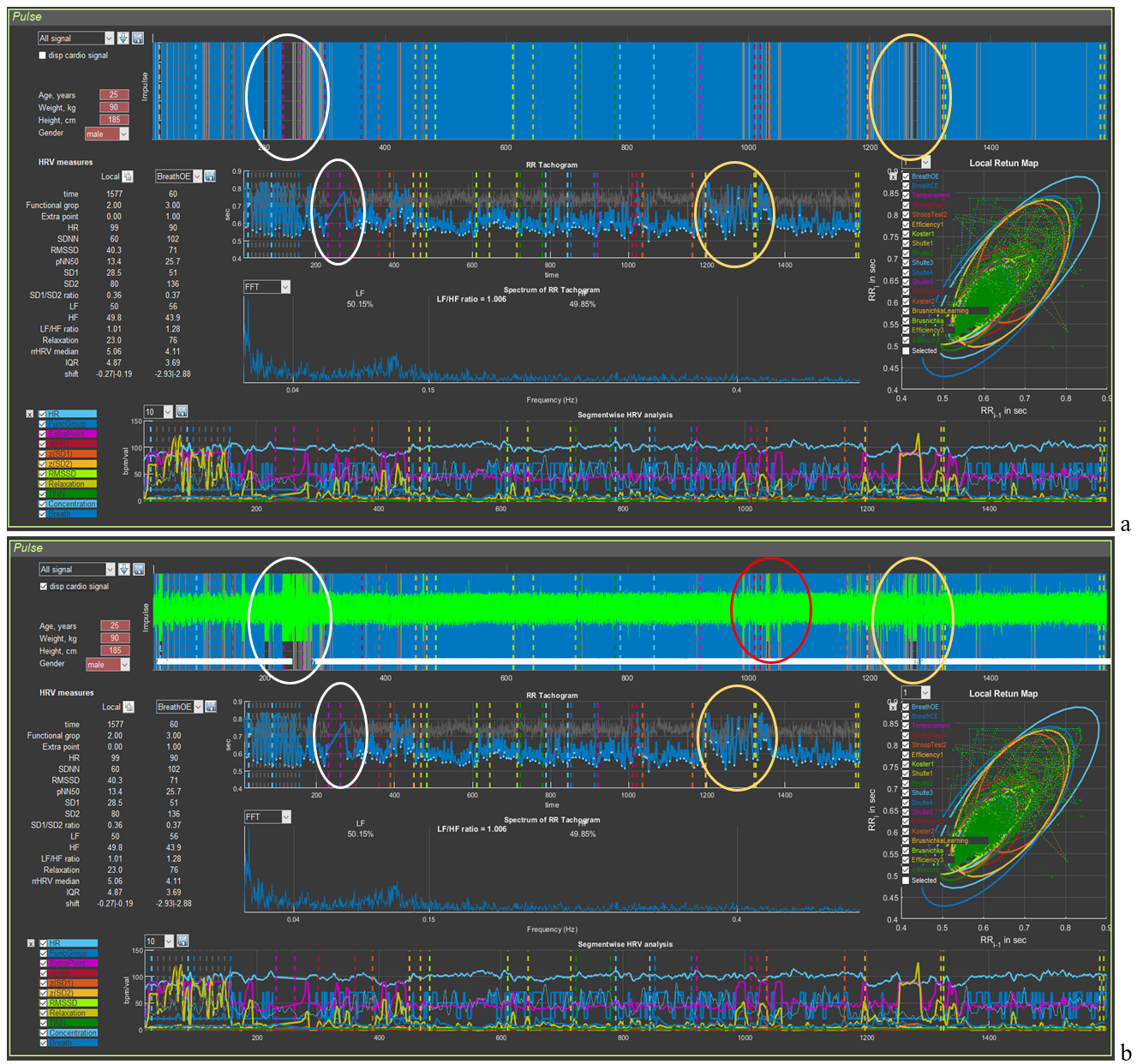
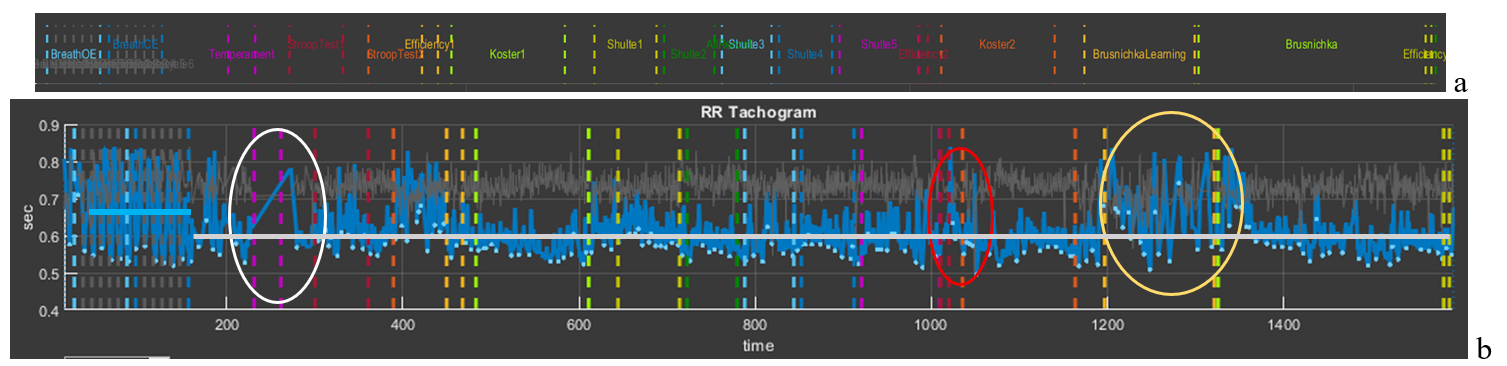
Rysunek 3.3 przedstawia przykład dopuszczalnych zniekształceń zapisu EKG. Od razu rzucają się w oczy wyraźne „luki” między niebieskimi liniami pionowymi (Rys. 3.3a), wyróżnione białym i żółtym owalem. W Sektorze 5, w tym przedziale czasowym, widać, że struktura KIG jest zaburzona: pod białym owalem widoczny jest dość długi odcinek prostoliniowy, wskazujący, że część kolejnych zespołów EKG nie została uwzględniona przy budowie krzywej kardiointerwałogramu; pod żółtym owalem KIG wyraźnie odbiega od ogólnego tła. Jeśli dodatkowo zwizualizujemy EKG w Sektorze 4 (Rys. 3.3b), można zauważyć również inne zniekształcenia zapisu (wyróżnione czerwonym owalem). Przyjrzyjmy się bliżej tym odcinkom.
Rys. 3.3. Przykład zapisu dopuszczalnej jakości (patrz objaśnienia w tekście)
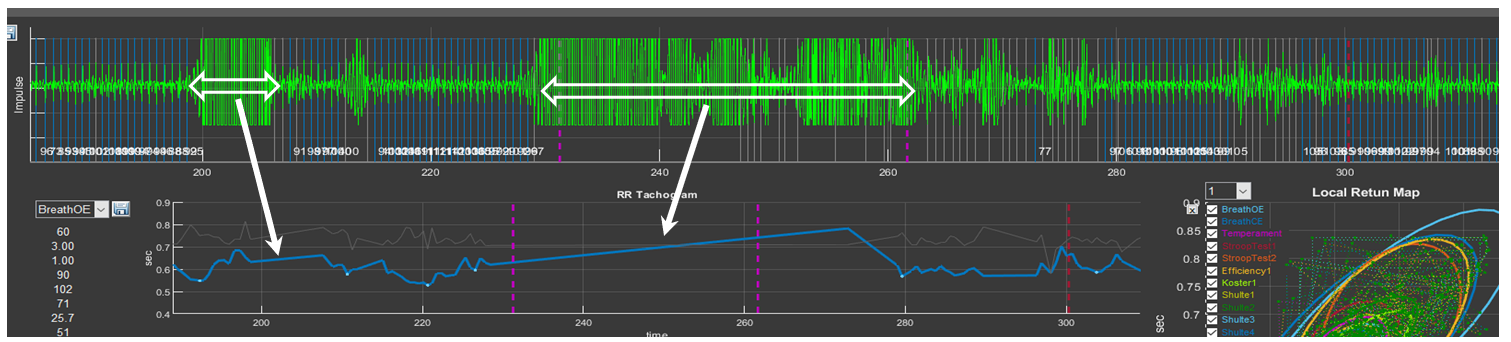
Przypomnijmy sobie ikonę „Powiększenie” i wybierzmy odcinki oznaczone białym owalem — najpierw w Sektorze 4, a potem w Sektorze 5 (Rys. 3.4). W tym przedziale czasowym na EKG obserwuje się przedłużone odcinki artefaktów (prawdopodobnie związane z aktywnością ruchową), na tle których identyfikacja załamka R jest niemożliwa (najdłuższe z nich oznaczono dwukierunkowymi strzałkami poziomymi). Na KIG ta „luka” w zapisie EKG tworzy odcinek prostoliniowy, łączący zarejestrowany interwał RR sprzed początku artefaktu z pierwszym zarejestrowanym interwałem po nim (Rys. 3.4). Po najdłuższym odcinku artefaktu w zapisie EKG widoczne są też inne, krótsze wybuchy aktywności artefaktowej, które — mamy nadzieję — potrafisz już rozpoznać samodzielnie.
Rys. 3.4. Przykład zapisu EKG z przedłużonym artefaktem
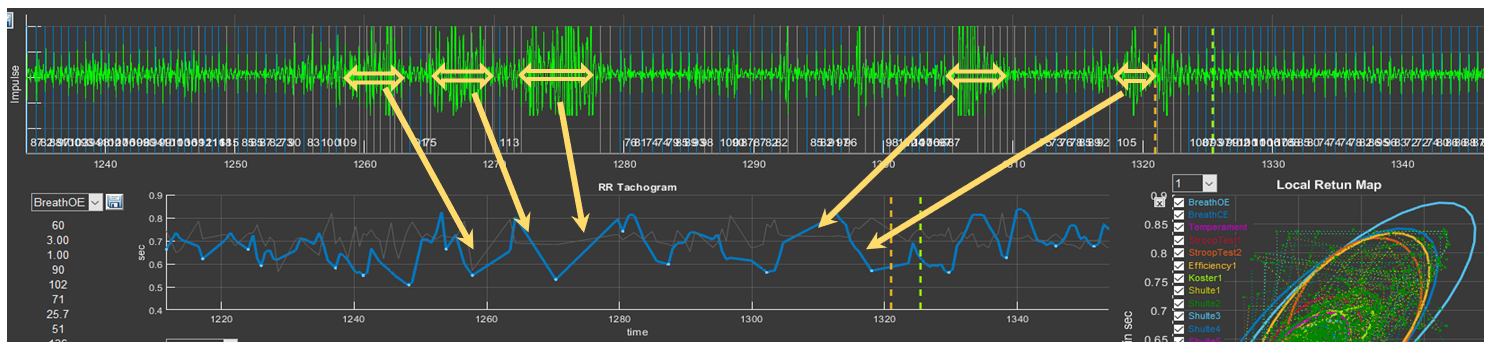
Naciśnij przycisk „Przywróć widok” w Sektorach 4 i 5, aby przywrócić pierwotny widok krzywych, a następnie wybierz odcinki pod żółtym owalem (Rys. 3.5). Widoczne są kolejne krótkotrwałe artefakty zapisu EKG. W takich przypadkach na ogólnej krzywej KIG wyglądają one jak wysokoamplitudowe, spiczaste fale odbiegające od ogólnego tła. Gdy ten odcinek zostanie wybrany na krzywej KIG, widoczne są krótkie odcinki prostoliniowe (oznaczone strzałką), które nie są typowe dla kardiointerwałogramu (Rys. 3.5).
Rys. 3.5. Przykład zapisu EKG z kolejnymi krótkotrwałymi artefaktami
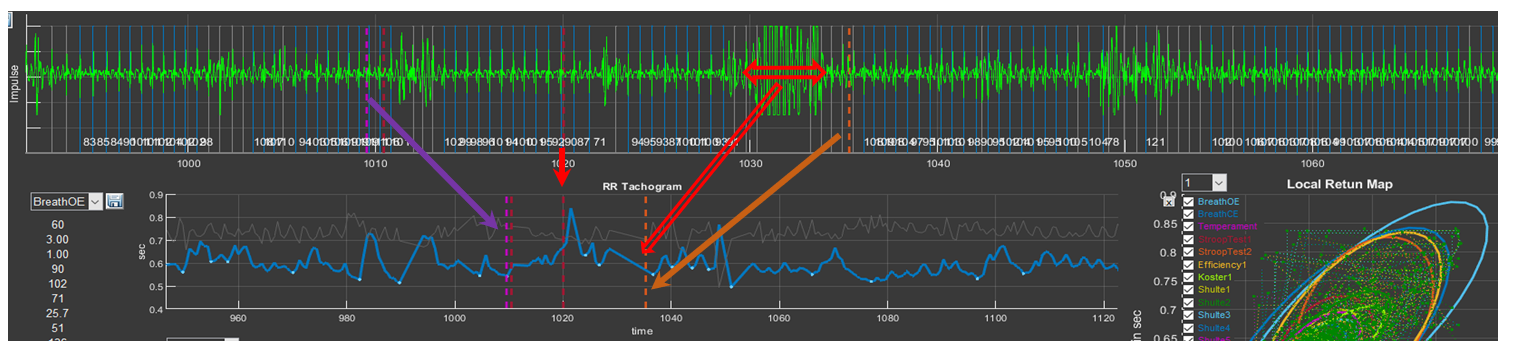
Pozostaje sprawdzić, jakie „problemy” występują w zapisie EKG pod czerwonymi owalami (Rys. 3.6). Wybierz je, a zobaczysz już znajomy obraz, z tą jedyną różnicą, że artefakty są krótkotrwałe. Takie artefakty, jak mamy nadzieję już się przekonałeś, są lepiej widoczne, gdy EKG jest aktywowane w Sektorze 4.
Rys. 3.6. Przykład zapisu EKG z kolejnymi krótkotrwałymi artefaktami
Przypominamy o kolorowych przerywanych liniach pionowych, które oddzielają etapy testowe. Możesz się nimi posłużyć, aby zorientować się, w którym odcinku zapisu sygnału biologicznego się znajdujesz (patrz strzałki na Rys. 3.6).
Odpowiedzmy na pytanie: dlaczego taki zapis nadaje się do analizy i pełnej konsultacji na podstawie raportu? W tym celu odwołajmy się do Rys. 3.7 (dla wygody odbioru w górnym wierszu umieszczamy fragment okna „Dziedzina czasu”, w którym wskazane są nazwy etapów badania). Zwróć uwagę, że odcinki artefaktów znajdują się w strefach, które nie są uwzględniane w analizie oceny stanu psychoemocjonalnego respondenta, lub gdy strefy te nie są krytyczne dla całościowego odbioru wyników badania: białym owalem oznaczono etap zapoznawania się z technikami sterowania kontrolerem w VR; czerwonym owalem oznaczono okres samooceny skuteczności wykonywania tablic Schulte; żółtym owalem oznaczono etap treningowy przed testowaniem ostatniego zadania.
Krótkotrwałe pojedyncze artefakty również nie wpłyną na wynik ogólny, ponieważ przetwarzanie statystyczne obejmuje dostatecznie dużą ilość danych, potrzebną do obliczenia danego wskaźnika i sformułowania uogólnionych wniosków.
Rys. 3.7. KIG dla całego okresu badania, nadający się do analizy (patrz objaśnienia w tekście)
Skoro uznaliśmy, że artefakty zapisu EKG nie są krytyczne dla ogólnej analizy, porównajmy Rys. 3.2 i 3.7. Zwraca uwagę fakt, że krzywa KIG na Rys. 3.7 praktycznie leży na jednej linii (wyróżnionej odcinkiem szarym). Poziom interwału RR wyznacza wartość 0,6 s, czyli po przeliczeniu na tętno — 100 ud./min (tachykardia). Jednocześnie zarówno podczas wykonywania testów, jak i podczas okresów odpoczynku, tętno nie zmieniało się w zauważalny sposób; tzn. przez cały okres testowania respondent znajdował się w stanie stresu. Nawet podczas etapu kontrolowanego wolnego oddychania tętno wynosiło około 90 ud./min (odcinek niebieski ilustrujący średnią wartość interwału RR na tym etapie), choć widać, że zakres KIG wynosi od 0,55 do 0,82 s, co wskazuje na zachowanie interakcji między ośrodkami sterującymi oddychaniem zewnętrznym a układem sercowo-naczyniowym, a także układami odruchowymi wyznaczającymi napięcie tych ośrodków.
Kształt krzywych kardiointerwałogramu (KIG) jest indywidualny.
Praktycznie niemożliwe jest spotkanie dwóch identycznych reakcji na Stressonikę. Przy dostatecznie obszernym doświadczeniu obserwacyjnym można wyodrębnić pewne wspólne cechy w określonych grupach osób. Jednak za każdym razem, komentując dane pierwotne konkretnej osoby, należy wychodzić od tej osoby — jej reakcji na testowanie (przed, w trakcie i po), zachowania, komunikacji z Tobą, danych pierwotnych w CleverView, raportu i pewnych innych szczegółów oraz niuansów.
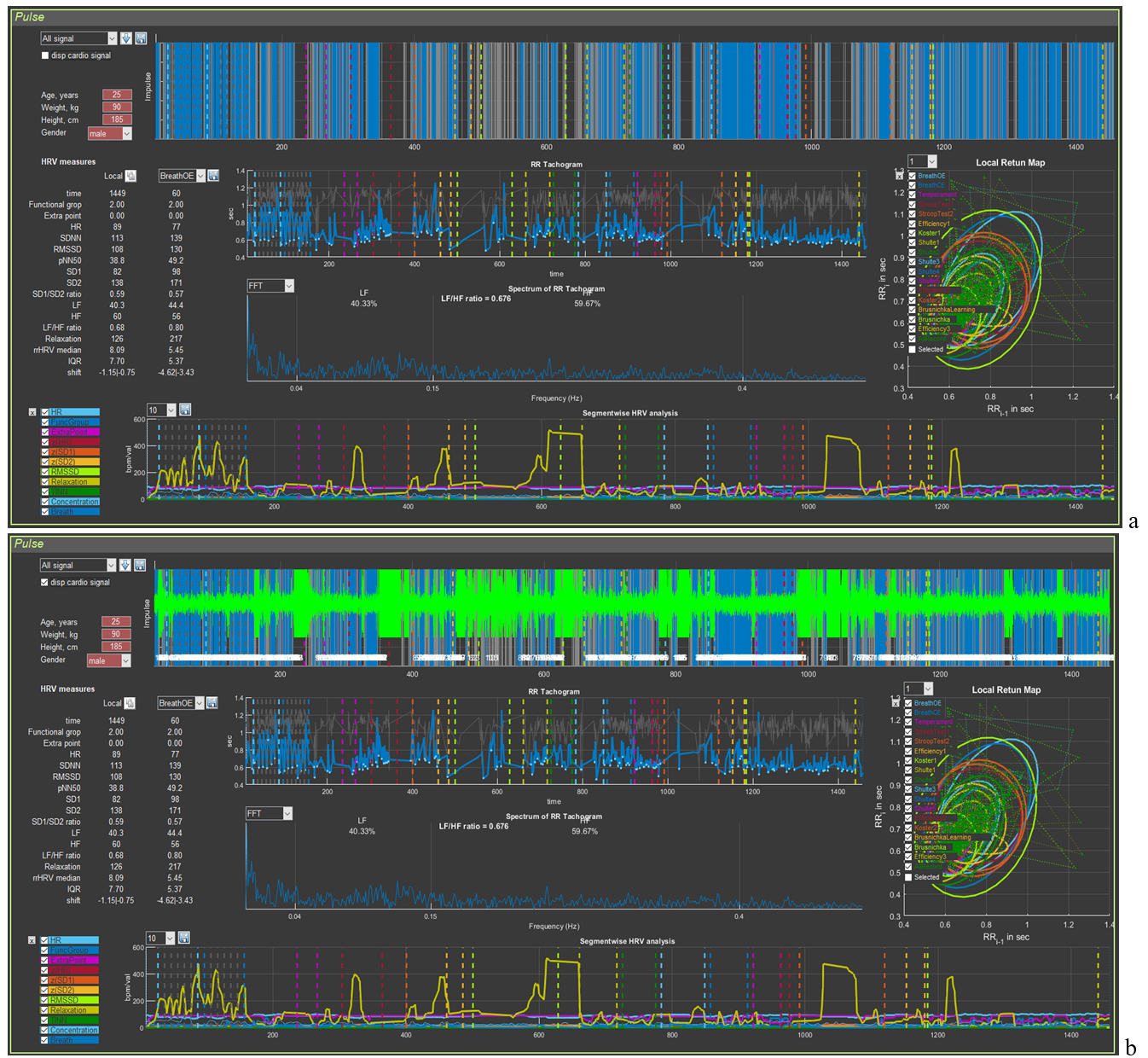
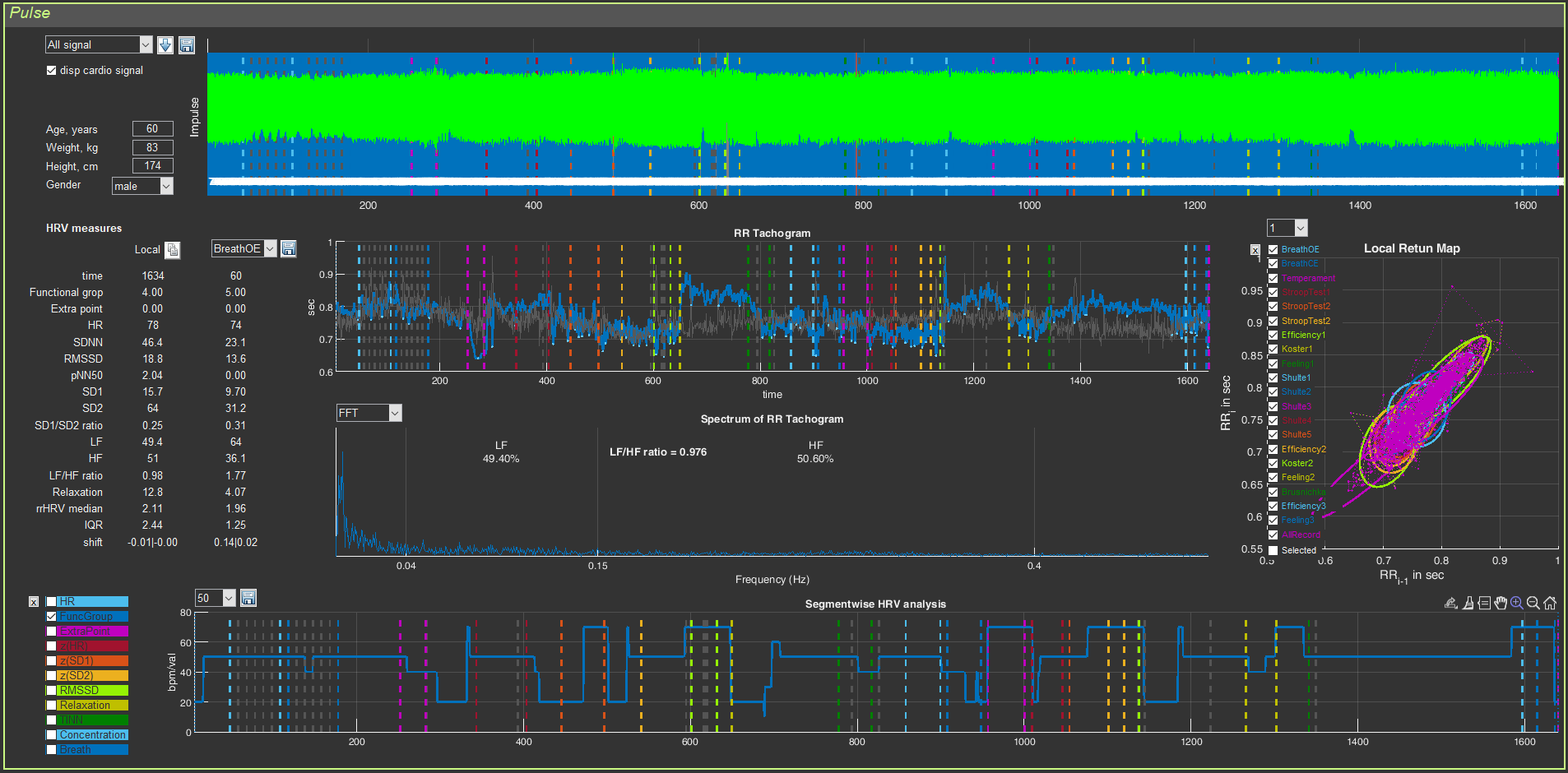
Teraz przykład zapisu nienadającego się do oceny stanu psychoemocjonalnego respondenta (Rys. 3.8). Już przy pierwszym wczytaniu pliku danej osoby widać, że automatyczne wyszukiwanie załamka R na EKG „napotyka poważne problemy”. „Częstokół” niebieskich linii nie wypełnia całej przestrzeni Sektora 4; przez cały okres zapisu czas wykrytych załamków R (kolor niebieski) w żadnym razie nie przeważa nad pominiętymi (kolor tła) (Rys. 3.8a). Wyświetlenie krzywej EKG na ekranie (Rys. 3.8b) tylko podkreśla tę obserwację. Strefy, w których rejestracja załamka R jest niemożliwa (przedziały wypełnione artefaktami), występują niemal na wszystkich kluczowych etapach testowania.
Rys. 3.8. Przykład zapisu nienadającego się do analizy stanu psychoemocjonalnego (patrz objaśnienia w tekście)
Czy w takich przypadkach można komentować raport? Można, ale tylko w zakresie takich sekcji jak: percepcja, uwaga, funkcje wykonawcze, wydajność oraz właściwości układu nerwowego. Czyli dla tych wskaźników, w których nie jest uwzględniana reakcja autonomiczna osoby na stres poznawczy. Ale ta część podejścia Stressonika jest najważniejsza! Dlatego czerwonymi literami:
Przed rozpoczęciem zapisu testowego w Stressonice upewnij się, że krzywa EKG jest rejestrowana z odpowiednią jakością!
3.2. Przygotowanie strony „Cardio domain” do konsultacji
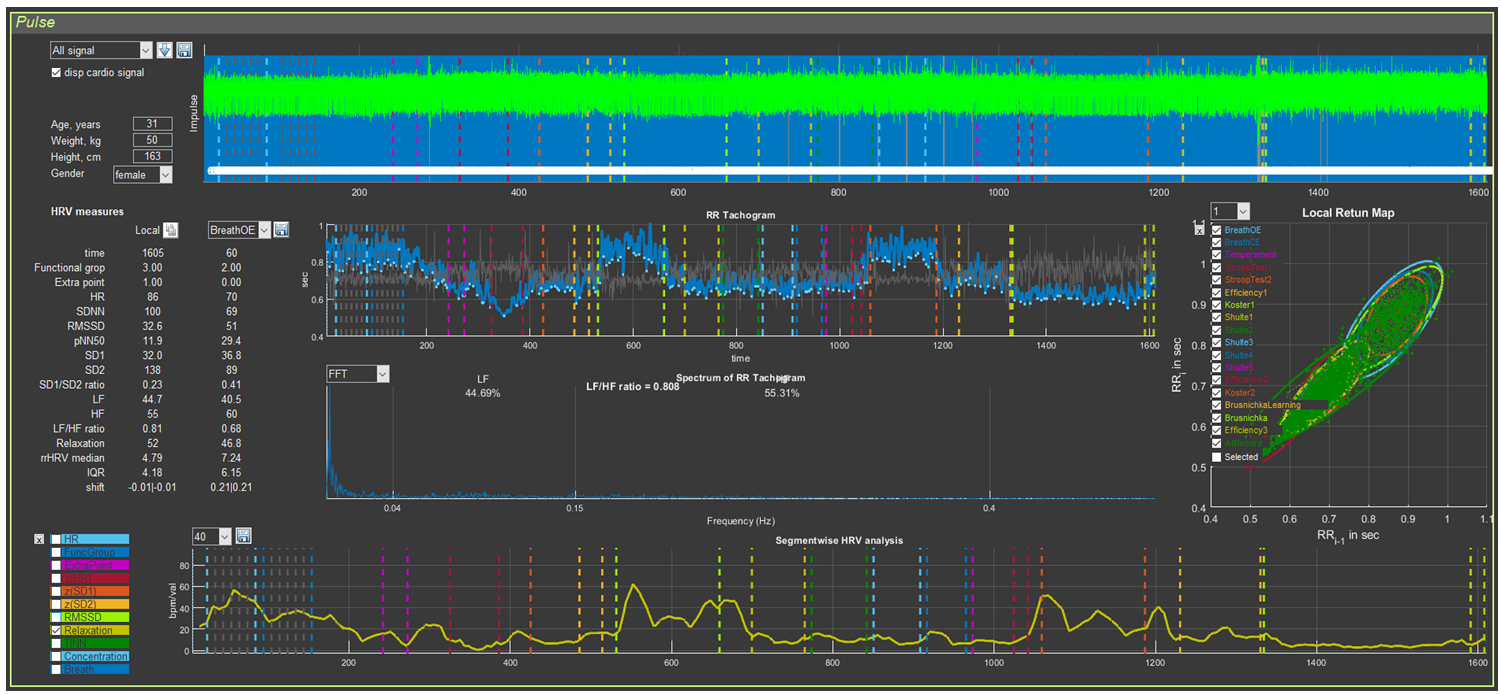
Taktownie, lecz konsekwentnie zalecamy prowadzenie konsultacji na podstawie raportu, ilustrując (potwierdzając, akcentując, dowodząc itd.) swoje wnioski (rozumowanie, ustalenia, zalecenia, założenia itd.) danymi respondenta wyświetlanymi na stronie „Cardio domain”. Rysunek 3.9 przedstawia przykład, naszym zdaniem wzorcowy, jak ta strona powinna wyglądać podczas konsultacji. Wszystkie kolejne ilustracje będą odnosić się do danych pierwotnych respondenta zwizualizowanych na tym rysunku.
Rys. 3.9. Strona „Cardio domain” przygotowana do konsultacji
Ta strona będzie również główną stroną w pracy badaczy, których zainteresowania dotyczą zmienności rytmu serca.
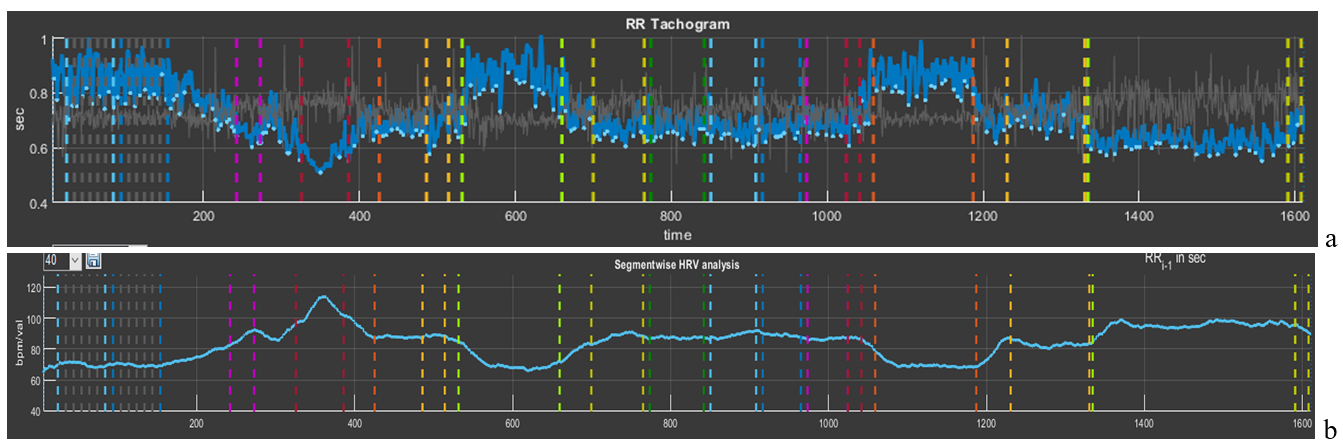
Sposób tworzenia obrazu w Sektorze 4 został już omówiony. Pozostaje jedynie wyjaśnić wykres Sektora 8. W tym celu konieczne będzie powrócenie do informacji z Rozdziału 2 poświęconego temu sektorowi (Tabela 2; rys. 2.27 i 2.28). Z Tabeli 2 wynika, że dla większości wskaźników przeważa składowa naukowa (badawcza). Do oceny stanu funkcjonalnego respondenta największe znaczenie mają tętno (krzywa „HR” na wykresie) oraz poziom relaksacji (krzywa „Relaxation”). Na rys. 2.27 i 2.28 jako przykład przedstawiono wykres tętna. Wcześniej jednak stwierdzono, że odstęp RR Sektora 5 jest odwrotnością tętna: im mniejszy odstęp RR (spadek wykresu w Sektorze 5), tym wyższe tętno (wzrost wykresu w Sektorze 8), i odwrotnie. Ta zależność została osobno zilustrowana na rys. 3.10. Zasadniczo wykresy te odzwierciedlają to samo, pozostając w symetrii lustrzanej. Komentując CIG, dość szybko przyzwyczaja się mówić w kategoriach tętna. Dlatego osobne wyświetlanie wykresu tętna w Sektorze 8 ma niewielką wartość informacyjną, w przeciwieństwie do wykresu dynamiki relaksacji, którego zalecamy używać podczas konsultacji.
Rys. 3.10. Wzajemna zależność wykresów Sektora 5 i Sektora 8, jeśli w tym drugim wyświetlane są wartości tętna
Aby wyświetlić wykres dynamiki relaksacji tak, jak pokazano na rys. 3.9, należy wykonać szereg czynności opisanych w Rozdziale 2 w odpowiedniej sekcji z zaleceniami: zresetować wszystkie wykresy, aktywować wykres „Relaxation”, przeskalować w pionie i wygładzić (w razie potrzeby) o liczbę uśrednianych punktów zarejestrowanych danych pierwotnych (w naszym przykładzie 40 punktów).
Przygotowaliśmy stronę „Cardio domain”, otworzyliśmy raport i jesteśmy gotowi do konsultacji.
3.3. Przeglądanie strony „Cardio domain” podczas konsultacji (przykład 1)
Naszym pierwszym przykładem będą zwizualizowane dane biometryczne przedstawione na rys. 3.9.
Pierwszą rzeczą, na którą należy zwrócić uwagę przed rozpoczęciem konsultacji, jest ocena jakości zapisu (patrz wyżej). W Sektorze 4 obserwujemy zapis EKG o wystarczająco wysokiej jakości, co pozwala wyciągać wnioski dla całego raportu.
Jeśli zapis EKG nie nadaje się do analizy, natychmiast poinformuj respondenta, że nie będziesz w stanie przeprowadzić pełnej konsultacji na podstawie raportu!
Drugą rzeczą, na którą zalecamy zwrócić uwagę, są dane antropometryczne (Sektor 2). Widzimy: wiek 31 lat, płeć żeńska, masa ciała 50 kg, wzrost 1.63 m. Wskaźnik masy ciała (BMI) można obliczyć ≈ 18.8. Wartość BMI to dość istotna informacja (Tabela 3.1), która może być przydatna podczas konsultacji.
Tabela 3.1. Wskaźnik masy ciała i jego ocena
Wskaźnik masy ciała
Zależność między masą ciała a wzrostem danej osoby
16 lub mniej
Wyraźny niedobór masy ciała
16–18.5
Niedobór masy ciała
18.5–25
Norma
25–30
Nadmiar masy ciała
30–35
Otyłość, stopień 1
35–40
Otyłość, stopień 2
40 lub więcej
Otyłość, stopień 3
Przypominamy, jak oblicza się BMI: BMI = m / h², gdzie m to masa ciała (kg), a h to wzrost (m)
Teraz można przejść do opisu raportu.
Nie chcemy narzucać Ci żadnego modelu konsultacji! Możesz najpierw przejść przez cały raport, a dopiero potem zwrócić uwagę respondenta na stronę „Cardio domain”, wiążąc zawarte tam informacje z wynikami opisanymi w odpowiednich rozdziałach raportu.
Możesz prowadzić konsultację na podstawie raportu równolegle z odwoływaniem się do tej strony w CleverView.
Możesz też zbudować plan konsultacji według innej logiki.
W niniejszym podręczniku podajemy jedynie przykłady wzajemnych powiązań między informacjami przedstawionymi w raporcie a zilustrowanymi na stronie „Cardio domain” programu CleverView, a także przykłady interpretacji wykresów tej strony jako uzupełnienia raportu.
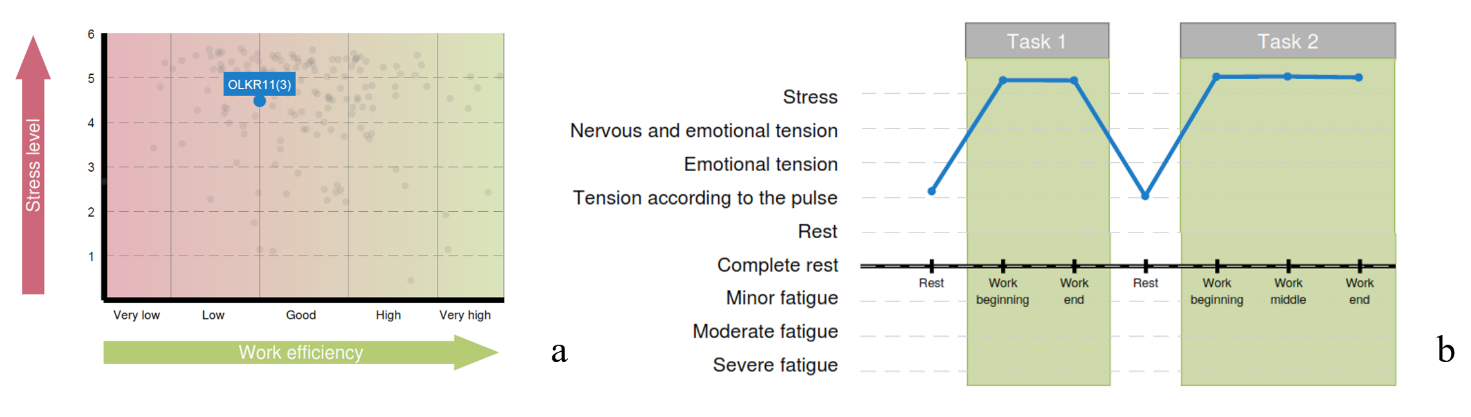
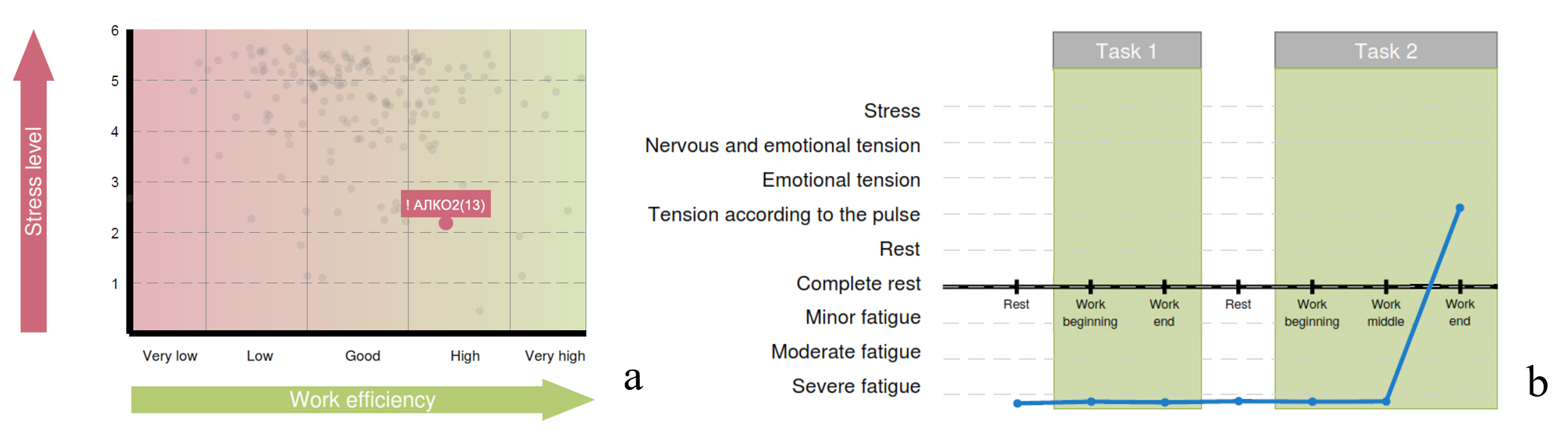
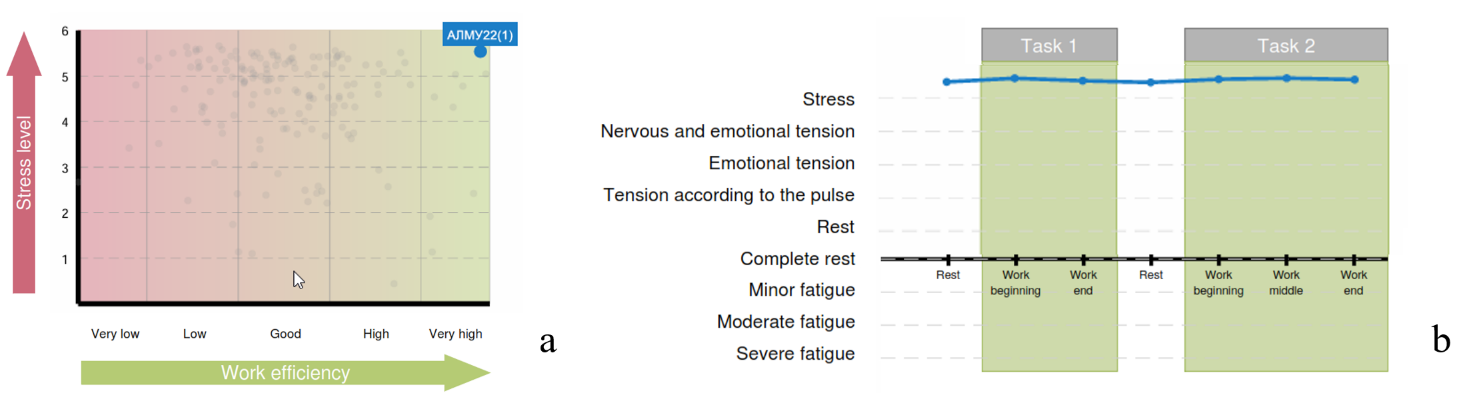
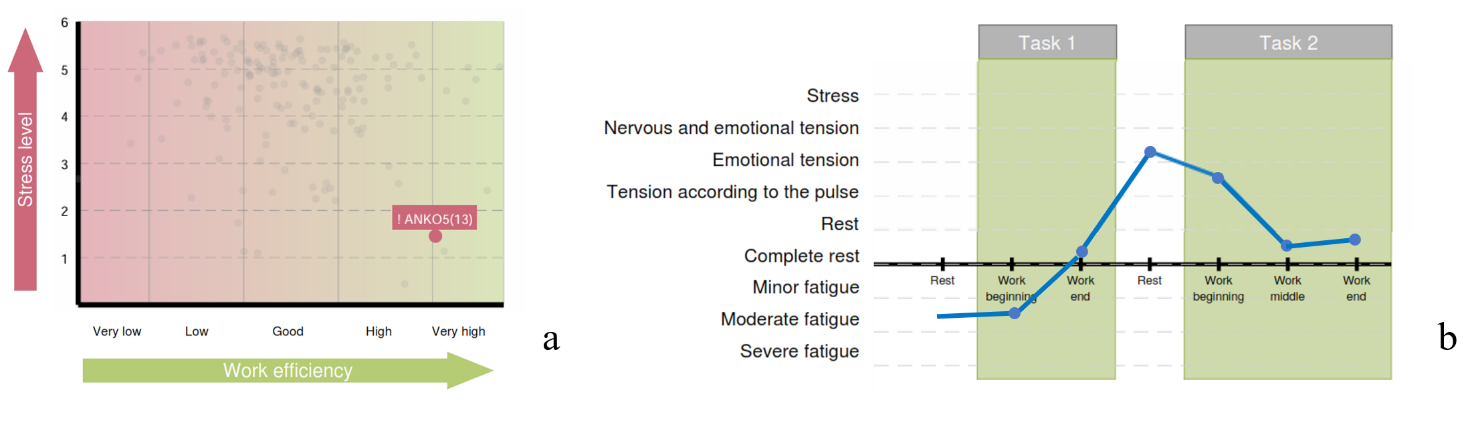
Rozdział 3 raportu jest najściślej związany ze stroną „Cardio domain”. Dwa diagramy z Rozdziału 3 raportu respondenta, którego dane pierwotne posłużyły nam jako pierwszy przykład, przedstawiono na rys. 3.11. Do oceny stanu psychoemocjonalnego respondenta i jego indywidualnej reakcji na stres te diagramy mają największe znaczenie.
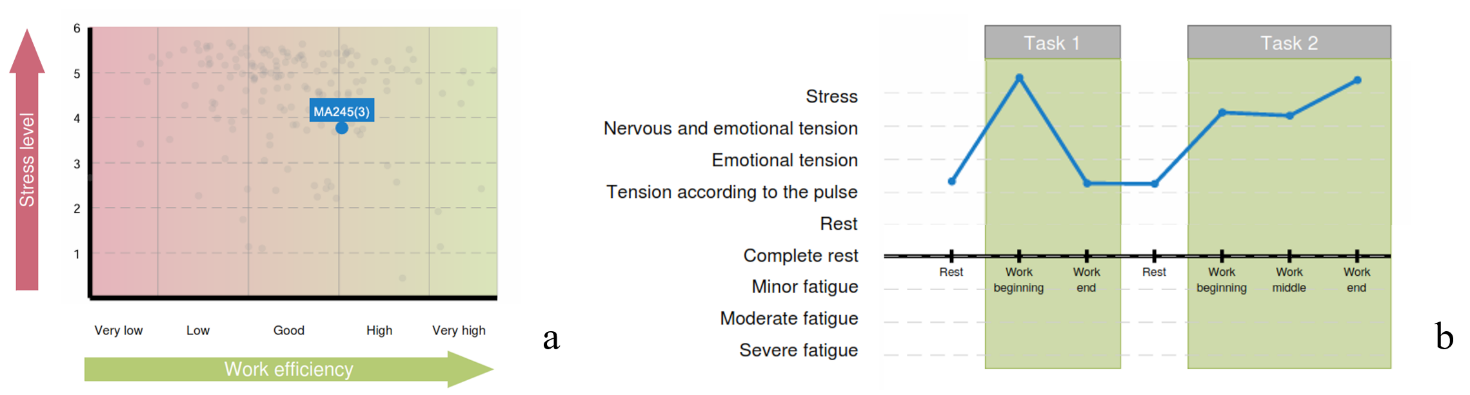
Rys. 3.11. Diagramy z Rozdziału 3 raportu: a – funkcjonalny typ zabezpieczenia zdolności do pracy; b – stany funkcjonalne respondenta w trakcie wykonywania zadań testowych
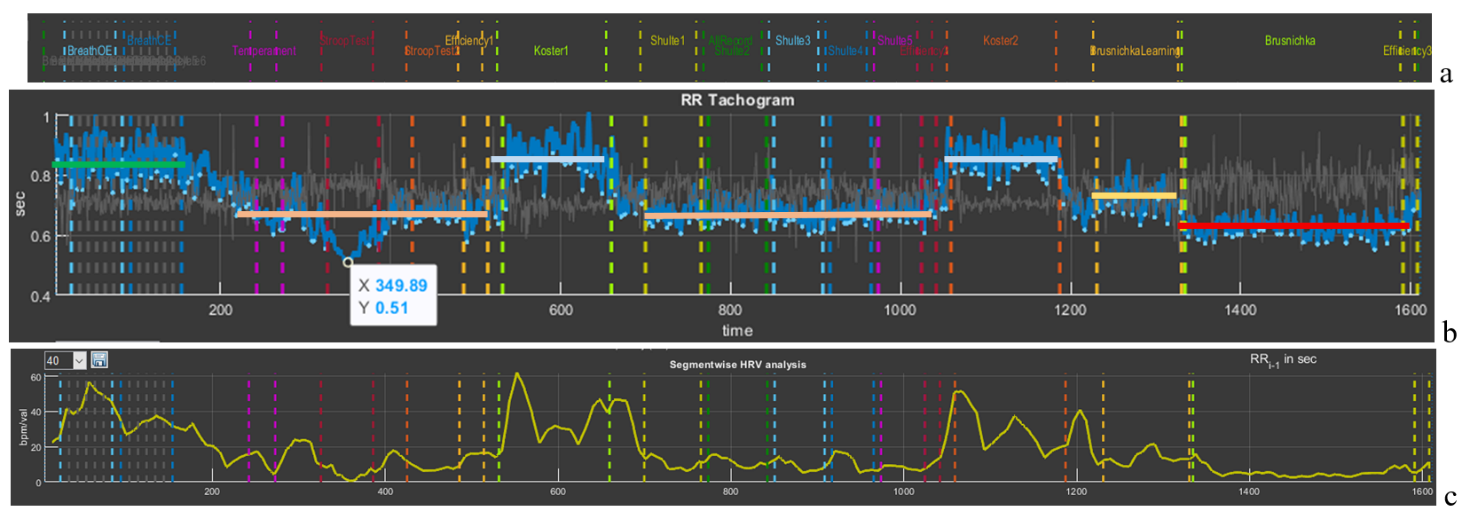
Zacznijmy od diagramu „Funkcjonalny typ zabezpieczenia zdolności do pracy” (rys. 3.11a). Zwróć uwagę na dość wysoką pozycję na skali „Poziom stresu”, pozycję graniczną między „niską” a „dobrą” na skali „Wydajność pracy” oraz niebieski kolor wypełnienia znacznika pozycji respondenta na diagramie. Na diagramie „Stany funkcjonalne respondenta w trakcie wykonywania zadań testowych” intensywność stanu psychoemocjonalnego podczas testowania w Stressonika oraz jego dynamika są już przedstawione w kategoriach określonych stanów funkcjonalnych (rys. 3.11b). Diagram wyraźnie pokazuje, że w 2-minutowych okresach proponowanego odpoczynku respondent był w stanie powrócić do stanu adekwatnego do warunków testu w tych momentach. Na krzywej CIG strony „Cardio domain” (rys. 3.12) ta dynamika znajduje jedynie potwierdzenie: podczas wszystkich okresów testów poznawczych respondent znajdował się w stanie stresu, o czym świadczy obniżenie CIG lub wzrost tętna (segmenty różowe i czerwone), natomiast w okresach odpoczynku (segmenty niebieskie) wzrasta. Zwróć uwagę, że zarówno stany napięcia, jak i odpoczynku są dość stabilne: odstępy RR, z wyjątkiem okresu StroopTest1, gdzie widoczny jest gwałtowny wzrost tętna (odstęp RR = 0.51 s, co odpowiada tętnu = 117.6 bpm), wahają się w przybliżeniu w tym samym zakresie (rys. 3.11b). Aby zrozumieć różnicę między mobilnością a stabilnością rytmu serca, porównajmy rys. 3.2 i 3.11b.
Rys. 3.12. Wzajemna zależność wykresów Sektora 5 i Sektora 8, jeśli na tym drugim wyświetlane są wartości tętna
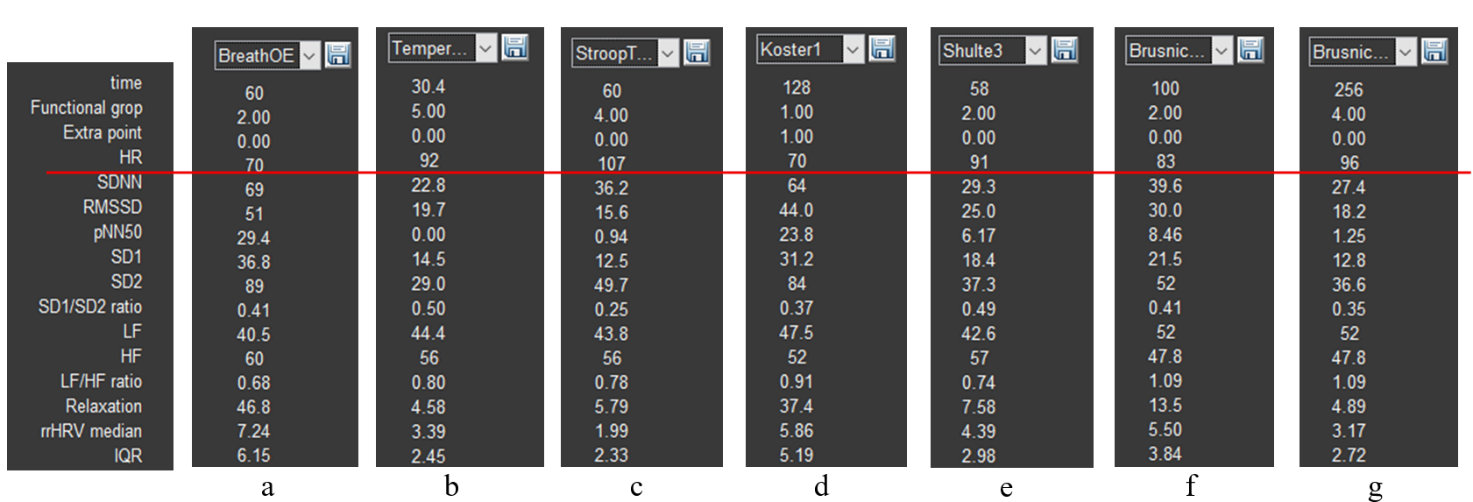
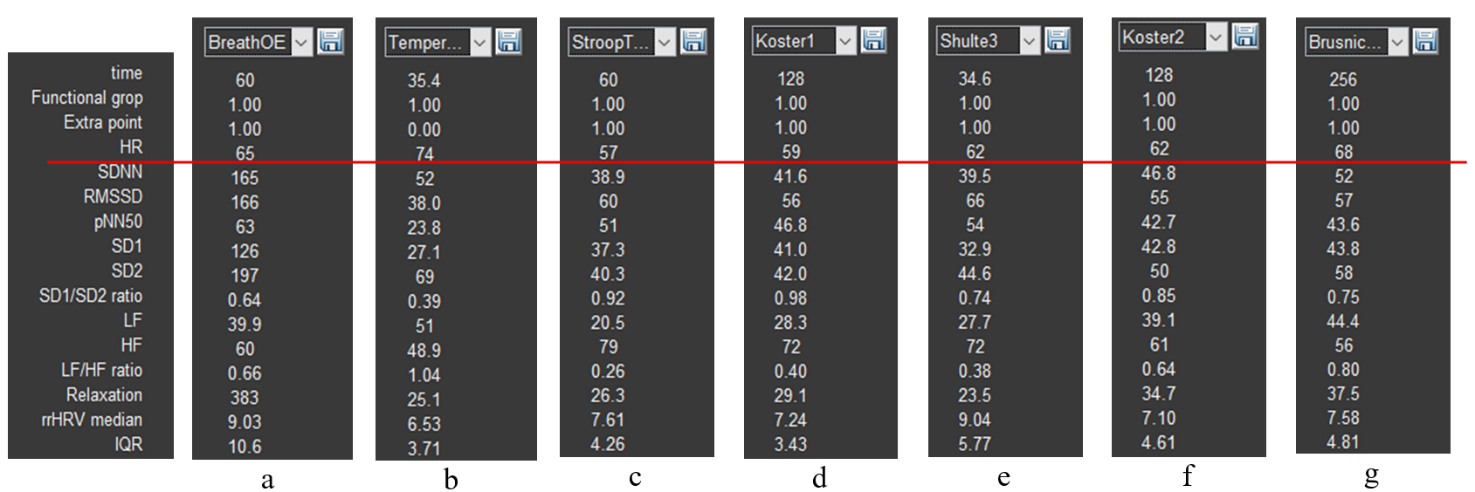
Zdolność do powrotu do stanu względnego odpoczynku (pamiętajmy, że „ odpoczynek to tylko sen”) po napięciu to niezwykła cecha danej osoby, świadcząca o braku przewlekłego stresu i/lub równowadze układu współczulnego i przywspółczulnego. Nieprzypadkowo kolor wypełnienia pozycji respondenta na diagramie „Funkcjonalny typ zabezpieczenia zdolności do pracy” jest niebieski. Rys. 3.12c, odzwierciedlający dynamikę intensywności relaksacji, tylko podkreśla to, co opisano powyżej. Twoje rozważania na temat tętna można poprzeć danymi Sektora 3, jeśli dane HRV danego etapu testu zostaną wyświetlone w prawej kolumnie (rys. 3.13). Na rysunku dane tętna są wyróżnione czerwonym paskiem; dane powyżej niego, już w postaci cyfrowej, potwierdzają nasze obserwacje.
Rys. 3.13. Wskaźniki HRV: a – etap kontrolowanego wolnego oddychania z otwartymi oczami; b – etap testu szybkości naciskania; c – etap testu Stroopa 1; d – pierwszy etap odpoczynku; e – etap tabeli Schulte 3; f – etap treningowy testu kolorów z nazwami owoców i warzyw; g – etap wykonywania testu kolorów z nazwami owoców i warzyw.
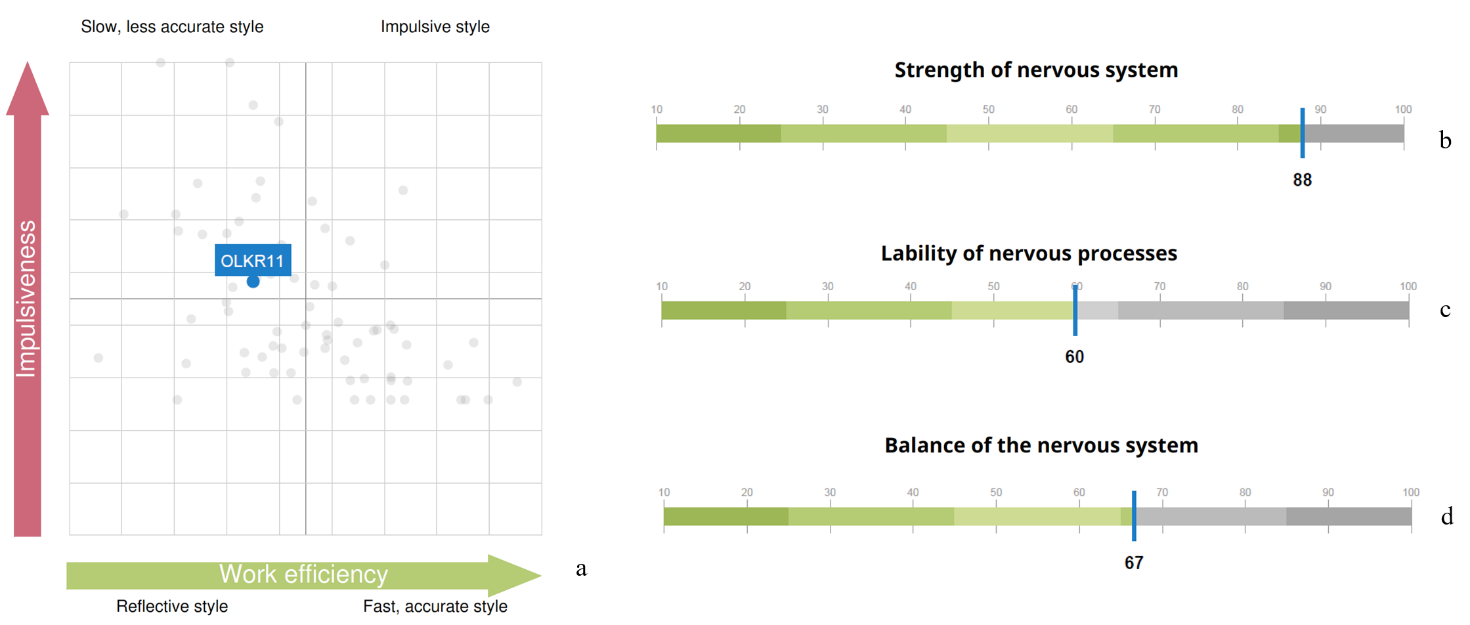
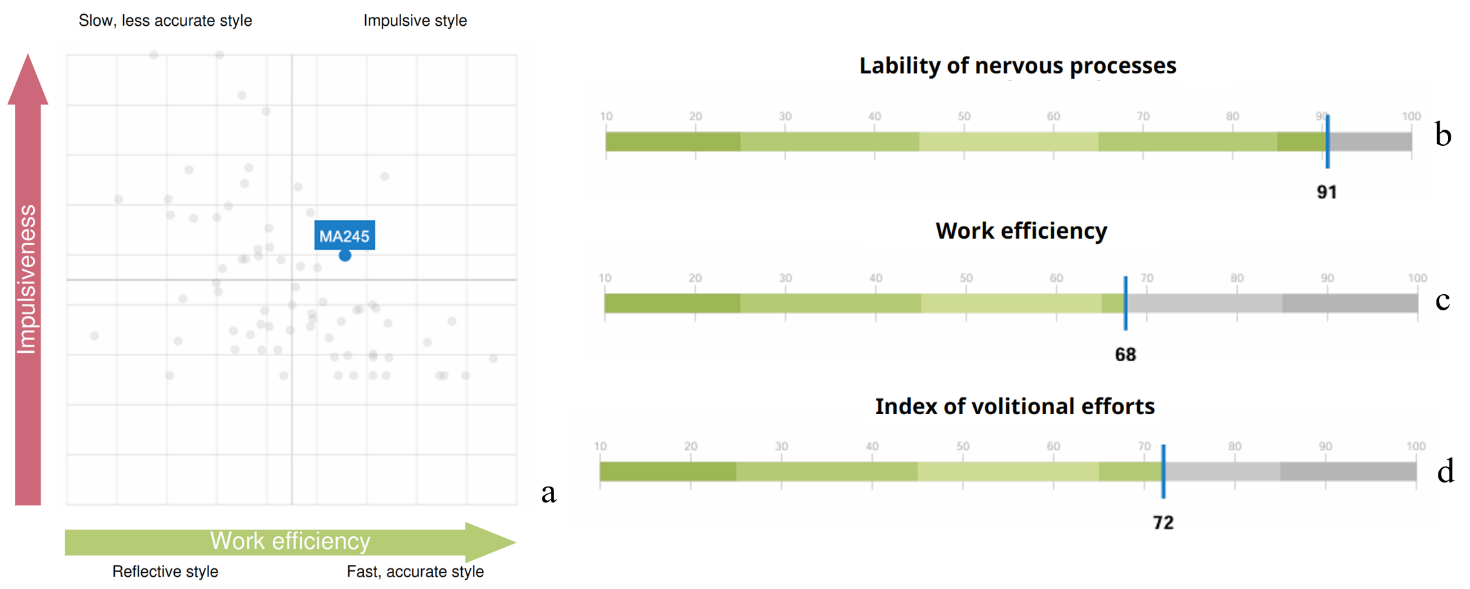
Trzeci diagram Rozdziału 3 raportu odzwierciedla styl poznawczy respondenta (rys. 3.14a). Pozycja badanej osoby mieści się w strefie „Styl wolny, niedokładny”. Przypomnijmy, że podczas wykonywania testów nasz uczestnik znajdował się w stanie stresu. Pozwala to wnioskować, że ten stan nie jest najbardziej produktywny dla jego aktywności poznawczej. Metody pracy w trybie awaryjnym czy burzy mózgów nie są jego żywiołem.
Rys. 3.14. Wykresy z Rozdziałów 3 i 4 raportu: a – diagram stylu poznawczego; wskaźniki siły (b), ruchliwości (c) i równowagi (d) układu nerwowego
Można przypuszczać, że wyniki przedstawione w Rozdziale 4 raportu – „Właściwości układu nerwowego” (rys. 3.14a,b,c) – znajdują odzwierciedlenie we wzorcu CIG: zdolność do długotrwałego utrzymywania takiego stanu funkcjonalnego jak stres na tym samym poziomie – siła układu nerwowego; zdolność do szybkiego przełączania się ze stanu stresu do stanu „napięcia pulsowego” – ruchliwość; wystarczająco szerokie pasmo wahań odstępów RR, a także niektóre wskaźniki HRV (np. SD1/SD2) – równowaga.
Oprócz raportu respondentowi można też przekazać inne spostrzeżenia.
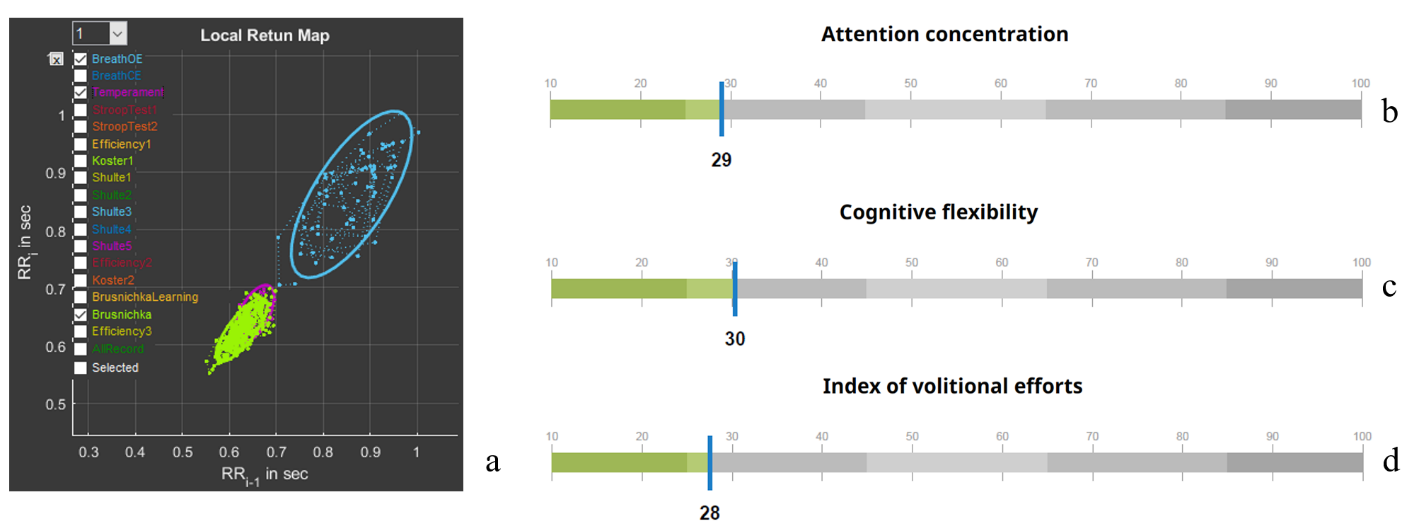
1. Już podczas testowania było widać, jak respondent emocjonalnie zareagował na ostatni test. Na rys. 3.12b etap ten jest wyróżniony czerwonym segmentem wyraźnie niższym niż pozostałe fragmenty CIG, co potwierdza zaangażowanie badanej osoby w proces wykonywania powierzonych zadań. Wyróżnienie chmury rozkładu odstępów RR w Sektorze 7 dla tego etapu (jasnozielona) w porównaniu z zadaniem wolnego oddychania (niebieska), modelującym stan odpoczynku, wyraźnie pokazuje, że chmura ostatniego testu znajduje się zdecydowanie niżej i zajmuje mniejszą powierzchnię (rys. 3.15a). Takie położenie i kształt wskazują na aktywność układu współczulnego, która przejawia się wzrostem tętna i spadkiem HRV.
Rys. 3.15. a – wykres rozrzutu (Sektor 7); wskaźniki raportu: koncentracja uwagi (b), elastyczność poznawcza (c) i wysiłek wolicjonalny (d)
Jednocześnie, teraz już w konkretnych liczbach (rys. 3.15b,c), wskaźniki funkcji poznawczych są poniżej wartości średnich. Zaangażowanie w ostatni test nie wpłynęło więc na ogólną ocenę tych wskaźników ani na wysiłki zmierzające do przezwyciężenia czynnika zmęczenia pod koniec testu (rys. 3.15d). Wcześniej stwierdzono już, że stan stresu nie jest najlepszy dla wydajności pracy respondenta. Nawet na pozytywnym tle emocjonalnym styl pracy pod wpływem stresu bardziej przypomina rozgorączkowanie.
Wskaźniki funkcji poznawczych nie są obliczane na podstawie jednego testu. Należy o tym pamiętać, oceniając przejawy zmian autonomicznych podczas wykonywania dowolnego konkretnego etapu w Stressonika.
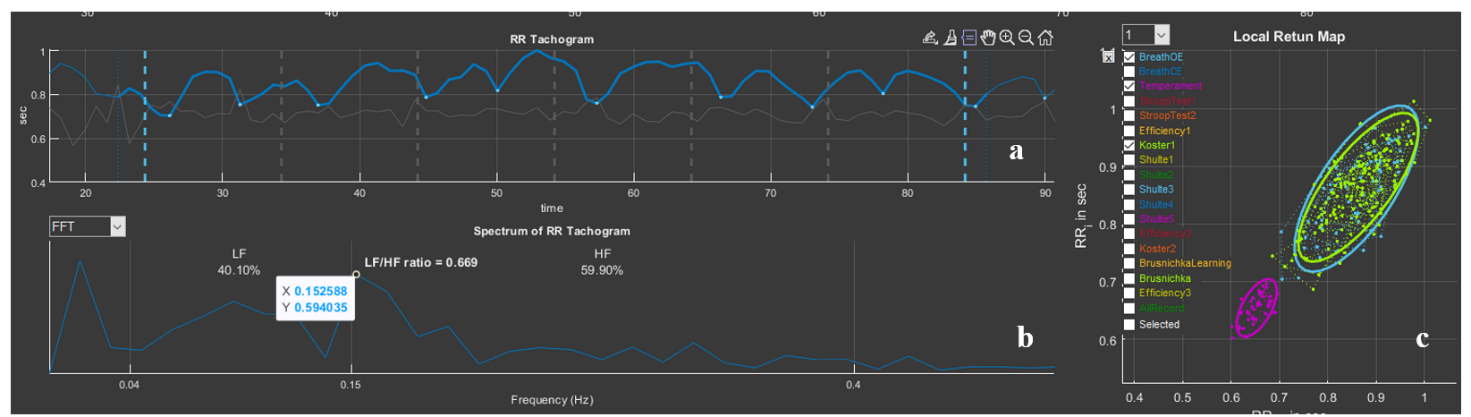
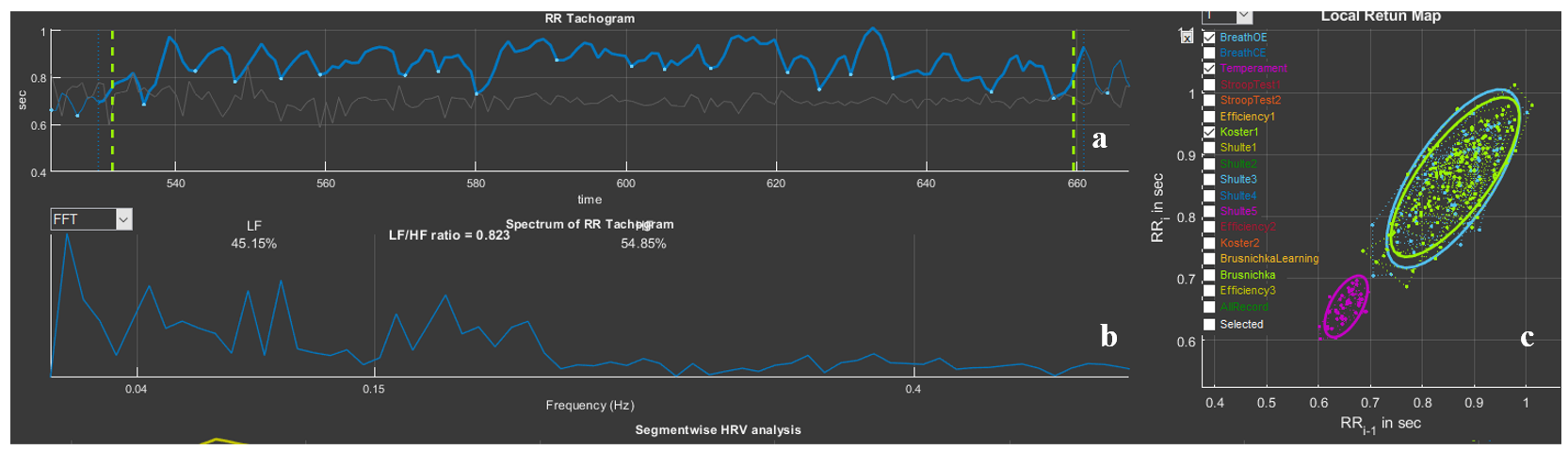
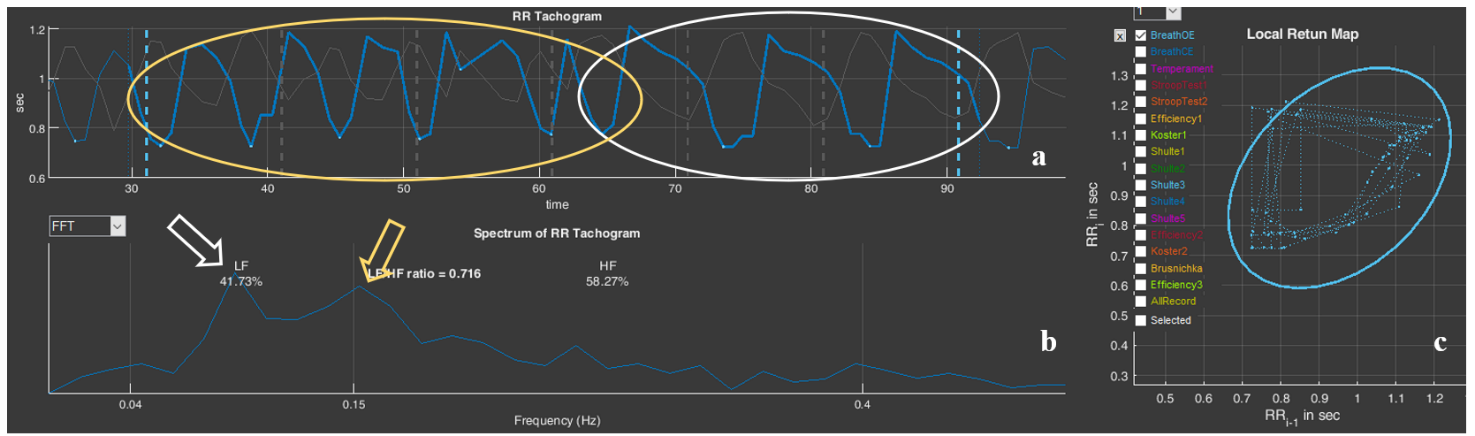
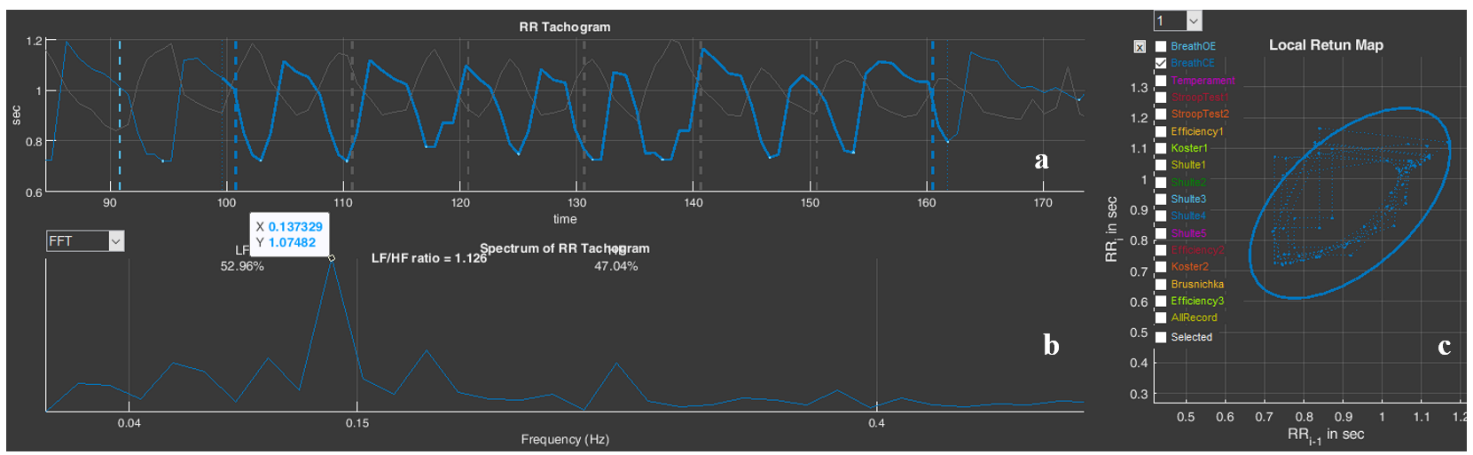
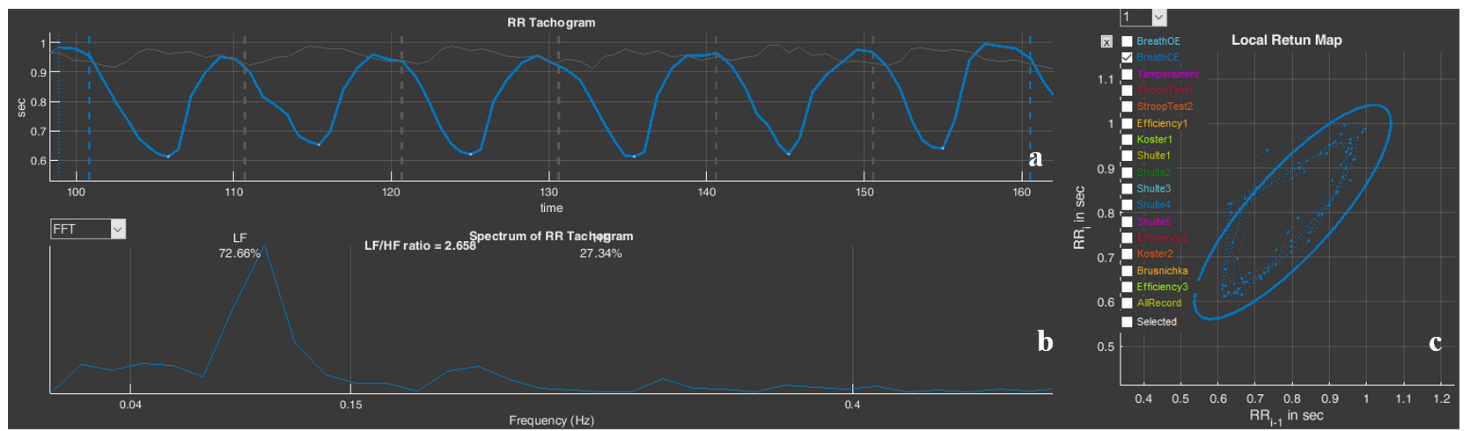
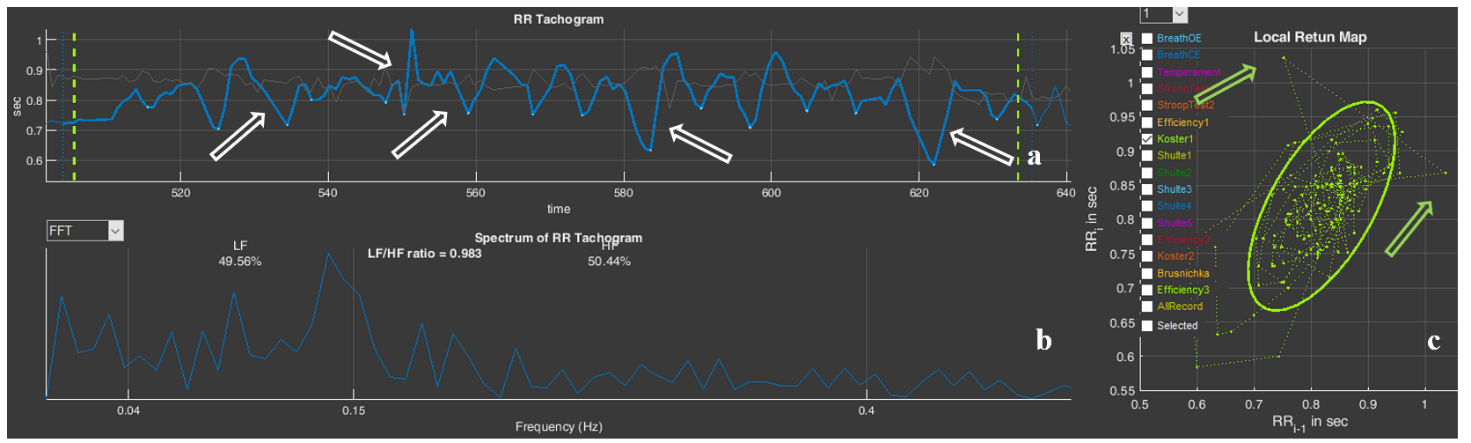
2. Dość istotnym etapem są pierwsze dwa zadania kontrolowanego wolnego oddychania. W podrozdziale 3.1 tego rozdziału omówiono już znaczenie tej próby funkcjonalnej. Dlatego warto omówić z respondentem dane etapów „BreathOE” i „BreathCE”. Aktywuj w Sektorze 1 etap z otwartymi oczami (OE) (rys. 2.3b), zaznacz (analogicznie do przykładu z rys. 2.5b, lecz w Sektorze 5) ten etap na CIG, a w Sektorze 7 aktywuj etapy „BreathOE”, „Koster1” i „Temperament” (rys. 3.16).
W Sektorze 5 zaznaczony jest zakres czasu 1 min (rys. 3.16a). Na krzywej CIG widocznych jest 9 fal sinusoidalnych oscylacji odstępów RR, czyli 9 na minutę. Taki kształt wskazuje, że oscylacje te zachodziły zgodnie z ruchami oddechowymi. Na spektrogramie w takich przypadkach wyraźnie widoczny jest pik, którego wartość częstotliwości odpowiada liczbie fal na kardiointerwalogramie (rys. 3.16b). Sprawdźmy: częstotliwość piku wynosi 0.152 Hz, co po przeliczeniu na liczbę na minutę daje 0.152 * 60 = 9.1. Pamiętamy, że zgodnie z instrukcją respondent miał oddychać z częstością 6 ruchów oddechowych na minutę. Ten sam wzorzec zaobserwowano na etapie z zamkniętymi oczami – „BreathCE”. Jest tu temat do dyskusji: dlaczego respondent oddychał z inną częstością. Być może nie zrozumiał instrukcji, z powodu dyskomfortu lub z innej przyczyny; być może praktyki oddechowe nie są dla tego respondenta odpowiednim narzędziem treningowym do osiągania stanu relaksacji.
Rys. 3.16. Etap „BreathOE” na stronie „Cardio domain” przygotowanej do konsultacji
Tak czy inaczej, na CIG wyraźnie widoczna jest arytmia oddechowa, czyli zgodność zmian wartości odstępów RR z fazami oddychania: wdech/wydech. Taka zgodność częściej obserwowana jest w stanie odpoczynku, dlatego kształt (chmurę) rozkładu odstępów RR w Sektorze 7 (kolor niebieski) można przyjąć jako stan porównawczy dla innych etapów, na przykład okresu odpoczynku (jasnozielony) i etapu „Temperament” (fioletowy), któremu najczęściej towarzyszy maksymalna aktywność układu współczulnego (rys. 3.16c).
3. Teraz można bardziej szczegółowo rozpatrzyć pierwszy etap odpoczynku (rys. 3.17). Na CIG (pamiętamy, że etap ten trwa 2 min) widoczne są oznaki arytmii oddechowej, choć nie tak uporządkowane jak podczas etapu „BreathOE” (rys. 3.17a). Fakt, że na tym etapie nie ma wyraźnego związku między oddychaniem a oscylacjami odstępów RR, potwierdza również brak wyraźnego piku na spektrogramie (rys. 3.17b). Jednak „chmura” rozkładu odstępów RR (jasnozielona) niemal dokładnie pokrywa się z chmurą okresu kontrolowanego oddychania. Można wnioskować, że w tym czasie respondent znajdował się w stanie względnego odpoczynku, o czym już wspomniano, omawiając raport.
Rys. 3.17. Etap „Koster1” na stronie „Cardio domain” przygotowanej do konsultacji
Na podstawie pierwszego przykładu można sformułować jeszcze jedną, mocno podkreśloną uwagę: Stressonika nie ocenia poziomu inteligencji, a niskie wskaźniki funkcji poznawczych nie są powodem do wyciągania radykalnych i jednoznacznych wniosków. Baza danych, na której zbudowane są skale wskaźników w raporcie, to zakres wartości prawidłowych! Zadanie Stressonika: ocena stanu funkcjonalnego człowieka, ryzyka wypalenia, zdolności do wykonywania zadań poznawczych w warunkach stresu, identyfikacja indywidualnych cech reakcji człowieka w stanie napięcia emocjonalnego, dostarczenie obiektywnych danych do samopoznania, ukazanie człowiekowi mocnych i słabych właściwości funkcjonowania jego organizmu, opracowanie strategii optymalnego wykonywania zadań w pracy i w życiu codziennym oraz przywrócenie równowagi wewnętrznych mechanizmów decydujących o jakości naszego życia.
Mamy nadzieję, że pierwszy przykład okazał się wystarczająco pomocny w zrozumieniu filozofii, jaka przyświeca Stressonika.
3.4. Wyświetlanie strony „Cardio domain” podczas konsultacji (Przykład 2)
Aby nie powstało u Ciebie powierzchowne wrażenie, że stres i wypalenie kręcą się wyłącznie wokół tachykardii, rozważmy jeszcze jeden przykład (rys. 3.18).
Pierwszą rzeczą, na którą zwracamy uwagę, jest jakość zapisu EKG. Jest ona dobra, co pozwala wyciągać wnioski nie tylko na podstawie raportu jako całości, ale również na podstawie danych dotyczących reakcji autonomicznej respondenta na Stressonika. Drugim punktem naszej uwagi jest kardiointerwałogram (rys. 3.19b).
Rysunek 3.19. Kardiointerwałogram (CIG) respondenta, akceptowalny do analizy (Przykład 2). Uwaga: a – element strony „Time domain” opisujący etapy testowania w Stressonika.
Co rzuca się w oczy na krzywej CIG:
stosunkowo niska częstość akcji serca (HR), dość stabilna przez cały czas testowania (czerwona linia średniego czasu trwania odstępu RR znajduje się na poziomie około 0.95 s, co po przeliczeniu na HR daje 63 uderzenia/min);
duży rozrzut odstępów RR na etapach oddychania (pionowa strzałka dwukierunkowa);
pewien wzrost HR podczas testu stukania oraz podczas ostatniego testu, do 60/0.8 = 75 uderzeń/min;
spadek (!) HR w odpowiedzi na test Stroopa oraz podczas pierwszego 2-minutowego odpoczynku.
Sprawdźmy nasze obserwacje na konkretnych liczbach, korzystając z sektora 3 (rys. 3.20).
Rysunek 3.20. Wskaźniki HRV (Przykład 2): a – etap kontrolowanego wolnego oddychania z otwartymi oczami; b – etap testu stukania; c – etap testu Stroopa 1; d – pierwszy etap odpoczynku; e – etap wykonywania tabeli Schulte 3; f – drugi etap odpoczynku; g – etap wykonywania testu kolorów z nazwami owoców i warzyw.
Wartość częstości akcji serca w ostatnim teście wynosi 68 uderzeń/min (rys. 3.20g), a nie wyliczone przez nas 75, ponieważ w naszym obliczeniu przyjęliśmy wartość odstępu RR z końca testu, podczas gdy tabela wskaźników HRV wyświetla wartość średnią z całego czasu trwania tego etapu.
Zakres czasu trwania odstępów RR na etapie kontrolowanego oddychania z częstością 6 ruchów oddechowych jest dość duży, a na CIG wyraźnie widać stosunkowo rzadkie oscylacje czasu trwania cyklu sercowego, zorganizowane w pewien rytm. Zalecamy jednak, aby zawsze przeglądać ten etap w CleverView. Przypominamy, jak to zrobić: w sektorze 1 aktywuj potrzebny nam etap wolnego oddychania z otwartymi oczami (spowoduje to wyświetlenie spektrogramu tego etapu w sektorze 6; patrz rys. 3.21b); w sektorze 7 zwizualizuj tylko etap „BreathOE” (rys. 3.21c); w sektorze 5 rozciągnij fragment krzywej CIG wyróżniony grubszą linią (rys. 3.21a). Uzyskany w ten sposób obraz na stronie „Cardio domain” jest wyraźnym przykładem tego, dlaczego tak szczegółowa analiza reakcji respondenta na etap kontrolowanego wolnego oddychania jest konieczna!
Rozłóżmy to na czynniki pierwsze.
Rysunek 3.21. Etap „BreathOE” respondenta (Przykład 2): a – kardiointerwałogram; b – spektrogram; c – wykres rozrzutu
Krzywa kardiointerwałogramu wyraźnie pokazuje, że respondentowi udało się „złapać” narzucone oddychanie dopiero w drugiej połowie etapu „BreathOE” (na rys. 3.21a obszar pod białym owalem), podczas gdy na początku oddychanie było częstsze (CIG pod żółtym owalem na rys. 3.21a). Na spektrogramie moment ten odzwierciedlają dwa odpowiadające sobie szczyty (rys. 3.21b). Etap wolnego oddychania z zamkniętymi oczami (rys. 2.22) podkreśla niuans, że wygodniejsze dla respondenta — co potwierdziło się w rozmowie po zakończeniu testu — było oddychanie z wyższą częstością. Na spektrogramie widoczny jest tylko jeden szczyt przy częstotliwości 0.137, co odpowiada ≈ 8 ruchom oddechowym. Dane te mogą być przydatne przy doborze indywidualnych podejść do określonych praktyk oddechowych.
Rysunek 3.22. Etap „BreathCE” respondenta (Przykład 2): a – kardiointerwałogram; b – spektrogram; c – wykres rozrzutu
Idźmy dalej. Reakcja ze strony aktywności sercowej (sądząc po kształcie CIG) nie jest do końca typowa dla Stressonika. Porównajmy ją z wynikami raportu (rys. 3.23).
Rysunek 3.23. Diagramy z Rozdziału 3 raportu (Przykład 2): a – funkcjonalny typ zabezpieczenia wykonania; b – stany funkcjonalne respondenta w trakcie wykonywania zadań testowych
Czerwona strefa z niskim poziomem nasilenia reakcji stresowej (rys. 3.23a) oraz stan wyraźnego zmęczenia utrzymujący się niemal przez całą sesję (rys. 2.23b). Można przyjąć, że stan funkcjonalny respondenta rzeczywiście odpowiada temu, co zidentyfikowano w Stressonika, mimo braku skarg respondenta na zmęczenie. W tym połączeniu nie ma sprzeczności, ponieważ poziom stresu najczęściej określany jest na podstawie częstości akcji serca, ale HR na poziomie 60 uderzeń/min może być wynikiem aktywacji ochronnego układu przywspółczulnego na tle przewlekłego stresu. Aby potwierdzić to przypuszczenie, można bliżej przyjrzeć się jednemu z etapów odpoczynku, na przykład „Koster1” (rys. 3.24).
Rysunek 3.24. Etap „Koster1” respondenta (Przykład 2): a – kardiointerwałogram; b – spektrogram; c – wykres rozrzutu
Na CIG (rys. 3.24a) nie widać oznak arytmii oddechowej, którą powinniśmy obserwować w przypadku równowagi między układem współczulnym a przywspółczulnym. Na spektrogramie (rys. 3.24b) widoczne jest wyraźne przesunięcie mocy widmowej w stronę wysokich częstotliwości (HF) — 70.28%. Wykres rozrzutu (rys. 3.24c) tworzy nie owal, jak to bywa przy zrównoważeniu struktur układu autonomicznego, lecz raczej koło, którego umowna szerokość (strzałki dwukierunkowe) odpowiada wskaźnikowi SD1. Te same wskaźniki widoczne są w tabeli sektora 3 (rys. 3.20d). Odwołajmy się do Tabeli 2.1 z Rozdziału 2: HF to miara mocy wysokoczęstotliwościowych wpływów regulacji neurohumoralnej, związanych głównie z przywspółczulnym ogniwem regulacji; SD1 odzwierciedla chwilowe zmiany czasu trwania odstępu RR, również związane z aktywnością przywspółczulnej części AUN. Założenie o dominacji przywspółczulnej zostaje potwierdzone.
Można wnioskować, że organizm respondenta, w odpowiedzi na przewlekły stres, w jakim się znajduje w chwili testowania, przestawił się na inny tryb funkcjonowania, w którym wyraźnie widoczna jest zwiększona aktywność przywspółczulnej części AUN. Jest to ochronna reakcja adaptacyjna, która wpływa również na brak powstawania uczucia zmęczenia.
3.5. Przeglądanie strony „Dziedzina Cardio” podczas konsultacji (Przykład 3)
A teraz przyjrzyjmy się danym CleverView respondenta, który skarży się na przewlekłe zmęczenie (Rys. 3.25).
Jakość zapisu? Są problemy (Rys. 3.25): odcinek zniekształcenia zapisu podczas ostatniego testu wyróżniono owalem pionowym, a pojedyncze zniekształcenia na etapach odpoczynku i tablic Schulte wyróżniono owalem poziomym. Szczegółowa analiza wykazała, że te problematyczne odcinki zapisu nie mają istotnego wpływu na ogólny obraz.
Dla przejrzystości przedstawmy KIG na osobnym rysunku i oznaczmy strefy naszej uwagi (Rys. 2.26): 1 – podczas kontrolowanego wolnego oddychania wyraźnie widoczne są fale wysokoamplitudowe arytmii oddechowej; 2 – ruchoma reakcja na początek kolejnych testów psychometrycznych z przesunięciem tętna w stronę tachykardii (do 100 uderzeń/min); 3 – podczas proponowanych okresów odpoczynku odnotowuje się powrót do wolniejszego rytmu skurczów serca (do 70 uderzeń/min); 4 – reakcja rytmu serca podczas ostatniego testu jest podobna do opisanej na początku tego rozdziału (patrz Rys. 3.2).
Rys. 3.26. KIG respondenta nadający się do analizy (Przykład 3). Uwaga: a – element strony „Dziedzina czasu” opisujący etapy badania w Stressonice.
1. Wolne oddychanie, zwłaszcza z zamkniętymi oczami (Rys. 3.27), dokładnie odpowiada ustalonemu rytmowi. Kształt KIG podczas arytmii oddechowej (Rys. 3.27a) oraz wykres rozrzutu (Rys. 3.27c) są bliskie optymalnym.
Rys. 3.27. Etap „BreathCE” respondenta (Przykład 2): a – kardiointerwałogram; b – spektrogram; c – wykres rozrzutu
2. Ruchliwość procesów nerwowych, zgodnie z raportem (Rys. 3.28b), jest wysoka, co podkreśla reakcja autonomiczna na początek testów poznawczych oraz zidentyfikowany styl poznawczy (Rys. 3.28a). Jednocześnie wydajność pracy jest powyżej średniej (Rys. 3.28c).
Rys. 3.28. Wykresy z raportu (Przykład 3): a – diagram stylu poznawczego; b – ruchliwość układu nerwowego; c – wydajność pracy; d – wskaźnik wysiłku wolicjonalnego
3. Podczas okresów odpoczynku tętno maleje, co ilustruje średni poziom KIG (Rys. 2.29a). Strzałki (Rys. 2.29a,c) wskazują odcinki z załamkami R, które nie zostały rozpoznane (patrz komentarze do Rys. 3.25 i Rys. 3.5), co jednak w niewielkim stopniu wpływa na ogólne tło krzywej kardiointerwałogramu. Jednocześnie zarówno na samym KIG, jak i na spektrogramie w postaci wyraźnego piku, można zauważyć oznaki arytmii oddechowej (Rys. 3.29b).
Rys. 3.29. Etap „Koster1” respondenta (Przykład 3): a – kardiointerwałogram; b – spektrogram; c – wykres rozrzutu
4. Wysoki wskaźnik wysiłku wolicjonalnego (Rys. 3.28d) wskazuje, że mimo oznak zmęczenia obserwowanych podczas ostatniego testu, respondent jest w stanie skoncentrować się na powierzonym zadaniu i doprowadzić je do końca.
Powstaje wrażenie, że respondent nie znajduje się w stanie przewlekłego stresu. Potwierdzają to również informacje z Rozdziału 3 raportu (Rys. 3.30 i 3.28a).
Rys. 3.30. Diagramy z Rozdziału 3 raportu (Przykład 3): a – funkcjonalny typ wsparcia wydajności; b – stany funkcjonalne respondenta w trakcie wykonywania zadań testowych
Wyciągnięte przez nas wnioski nie oznaczają jednak wcale, że respondent nie powinien skarżyć się na zmęczenie. Możemy jedynie przypuszczać, że przyczyną tych skarg nie jest stan przewlekłego stresu. Możliwe, że taki typ reakcji na stresor, przy stosunkowo niskiej sile układu nerwowego (zgodnie z raportem), pod „naciskiem” wysiłków wolicjonalnych, prowadzi do krótkotrwałych, lecz częstych stanów zmęczenia. Ponadto, oprócz przewlekłego stresu, istnieje wiele innych przyczyn, które mogą wywoływać takie odczucie. Trzeba się tym zająć. Ale to już problem wykraczający poza zakres niniejszego podręcznika.
3.6. Przeglądanie strony „Cardio domain” podczas konsultacji (Przykład 4)
Przedstawmy kolejny przykład nadmiernej reakcji autonomicznej podczas wykonywania baterii testów w Stressonice (Rys. 3.31).
Jakość zapisu EKG jest dobra przez niemal cały czas trwania badania (z wyjątkiem krótkotrwałych defektów zaznaczonych na rysunku czerwonymi owalami), co daje nam możliwość opierania się podczas konsultacji na wskaźnikach HRV obliczonych przez program CleverView na podstawie raportu.
Przy całościowym spojrzeniu na stronę „Cardio domain” można wyróżnić następujące punkty: 1. wyraźny stan niepokoju, który pojawił się już na początku testu i utrzymywał się przez całą sesję VR w postaci tachykardii (patrz wartości HR na Rys. 3.31 w Sektorze 3); 2. skrajnie niska zmienność rytmu serca, przejawiająca się wąskim kształtem CIG, wydłużonymi owalami na wykresach rozrzutu (żółta strzałka) i podkreślona przez wartości wskaźników HRV (zaznaczone żółtym owalem na rysunku); 3. nietypowa reakcja w postaci spowolnienia rytmu serca podczas wykonywania testu związanego z napięciem poznawczym; 4. podczas etapów odpoczynku HR spada, ale nie osiąga wartości charakterystycznych dla normy (średni czas trwania cyklu sercowego wynosi około 0.65 s, co odpowiada 92 uderzeniom/min); 5. podczas ostatniego testu stan czynnościowy respondenta ustabilizował się, ale na poziomie około 100 uderzeń/min. Wszystko to logicznie wpisuje się w skrajnie niskie wartości takiego wskaźnika jak stan spoczynku (na Rys. 3.31 w Sektorze 8 zaznaczony białą strzałką).
Rozpatrzmy bardziej szczegółowo etap z kontrolowanym wolnym oddychaniem (Rys. 3.32).
Rysunek 3.32. Etap „BreathCE” respondenta (Przykład 4): a – kardiointerwalogram; b – spektrogram; c – wykres rozrzutu
Wolne oddychanie proponowane w Stressonice powinno „rozkołysać” HRV. Jednak w naszym przykładzie zakres wartości odstępów RR jest skrajnie skromny (Rys. 3.32b). Jednocześnie takie wskaźniki jak położenie szczytu spektrogramu na osi poziomej w strefie odpowiadającej 6/min (Rys. 3.32c) oraz dynamika amplitudy załamka R (Rys. 3.32a), lepiej zilustrowana przez obwiednię załamka R (szara linia na Rys. 3.32b), wskazują, że respondent oddychał w rytmie zadanym w teście. W związku z tym niskie wartości HRV można powiązać z nadmierną aktywnością układu współczulnego, a stan respondenta można ocenić jako stres.
Kształt krzywej obwiedni załamków R w dużym stopniu zależy od położenia serca, danych antropometrycznych danej osoby, specyfiki procesów elektrofizjologicznych w mięśniu sercowym oraz innych czynników, dlatego nie zawsze odzwierciedla zjawisko niemiarowości oddechowej tak przekonująco jak w tym przykładzie. Warto o tym pamiętać, aby nie wyciągać błędnych wniosków, gdy szara linia w Sektorze 5 jest nieuporządkowana, i traktować ją jako punkt odniesienia wtedy, gdy tworzy wyraźny kontur zależny od ruchów oddechowych klatki piersiowej.
Reakcja w postaci spowolnienia rytmu serca podczas wykonywania testu związanego z napięciem poznawczym wskazuje również na nadmierny niepokój związany z samą procedurą testową. W takich przypadkach wykonanie testu staje się bodźcem prowadzącym do bardziej wyważonej reakcji emocjonalnej.
Zajrzyjmy do raportu (Rys. 3.33). Dane z CleverView doskonale ilustrują informacje zawarte w raporcie — tyle że nie w pojęciach, które nie zawsze są zrozumiałe dla respondenta, lecz we wskaźnikach jego indywidualnej reakcji cielesnej. Zwracamy uwagę na wysoką efektywność pracy na tle wyraźnej reakcji stresowej i niebieskiego tła markera osobistego. Nasz respondent należy do tej grupy osób, dla których stres stanowi pobudzający kontekst skutecznej pracy. Czy będzie w stanie długo pracować produktywnie w takim trybie? To pytanie ma raczej charakter retoryczny.
Rysunek 3.33. Diagramy rozdziału 3 raportu (Przykład 4): a – funkcjonalny typ wsparcia wydajności; b – stany czynnościowe respondenta w trakcie wykonywania zadań testowych
Warto zajrzeć również do Sektora 2 strony „Cardio domain”. 20 lat, BMI = 27.2. Czy jest o czym porozmawiać z respondentem? Oczywiście, że tak!
3.7. Przeglądanie strony „Cardio domain” podczas konsultacji (przykład 5)
Ten przykład rozpoczniemy od danych raportu (rys. 3.34). To właśnie przypadek, w którym bez danych pierwotnych nie da się przeprowadzić pełnej konsultacji wyłącznie na podstawie raportu.
Zajmijmy się przykładem 5.
Sytuacja jest tu dość myląca: wysoka wydajność pracy przy niskim poziomie stresu, ale respondent znajduje się w strefie czerwonej; wykres stanu funkcjonalnego zaczyna się od umiarkowanego zmęczenia, a stan o najwyższym napięciu występuje podczas drugiego odpoczynku, natomiast obciążenie poznawcze zostało wykonane w strefie odpoczynku, czego trudno się spodziewać podczas wykonywania zadań testowych.
Rys. 3.34. Diagramy z Rozdziału 3 raportu (przykład 5): a – funkcjonalny typ zabezpieczenia zdolności do pracy; b – stany funkcjonalne respondenta w trakcie wykonywania zadań testowych
Spójrzmy na stronę „Cardio domain” (rys. 3.35). Co przyciąga uwagę: wyraźna, dość stabilna bradykardia, z wahaniami tętna od 54 (zaznaczone białą linią na rysunku) do 75 uderzeń/min (biała strzałka); wąska krzywa CIG, co wskazuje na niską zmienność rytmu serca (potwierdzają to dane Sektora 3); czerwone pionowe linie (pod czerwonym pionowym owalem na rysunku) w Sektorze 4, którymi system CleverView oznacza możliwe ekstrasystolie (zaznaczamy ten fragment i upewniamy się (rys. 3.36), że niektóre oznaczenia prawidłowo zidentyfikowały przedwczesne skurcze serca); wiek – 59 lat, z oznakami nadmiernej masy ciała – BMI = 27.4; skoki w okresach odpoczynku to artefakty związane z defektami zapisu EKG (żółta strzałka).
Wniosek: oznaki przewlekłego stresu z wyczerpaniem rezerw (w przeciwieństwie do przykładu 2) niezbędnych do utrzymania optymalnego stanu organizmu, przy zachowanej wysokiej sprawności poznawczej. Biorąc pod uwagę wiek respondenta, należy zwrócić jego uwagę na konieczność monitorowania stanu zdrowia oraz sięgnięcia po praktyki wspierające zdrowie psychiczne i fizyczne, aby uzupełnić rezerwy i zmniejszyć obciążenie organizmu wynikające ze stanu przewlekłego stresu.
Zauważmy, że respondenci z bradykardią lub z tętnem, które średnio w czasie testowania w Stressonika nie przekracza 70–75 uderzeń/min, są najtrudniejsi do konsultowania. Tak więc w przypadku przykładu 2 jedynie duże doświadczenie i dobra znajomość raportów oraz danych pierwotnych pozwalają przeprowadzić konsultację bez opierania się na danych HRV. Taka konsultacja będzie się jednak nadal opierać na założeniach. Aby w takich przypadkach uczynić wnioski raportu bardziej obiektywnymi, konieczna jest analiza danych EKG i rytmu serca na stronie „Cardio domain” programu CleverView.
*Kluczowych punktów takiej analizy dotknęliśmy już wcześniej. Przypomnijmy:
rozpatrzyć kształt krzywej kardiointerwalogramu (CIG) (Sektor 5), jej dynamikę (mobilność/bezwładność) oraz jej grubość na różnych etapach;
przeanalizować mobilność HRV na etapach kontrolowanego oddychania;
ocenić kształt i organizację wykresów rozrzutu wizualnie (Sektor 7) oraz za pomocą metod przetwarzania statystycznego i matematycznego (Sektory 3 i 6) na etapach, gdzie wykryto zmęczenie, oraz w okresach, gdy respondentowi proponowano odpoczynek;
przejrzeć krzywą EKG (Sektor 4) pod kątem możliwych epizodów ekstrasystolii.*
Dopiero po wykonaniu tej pracy analitycznej można przedstawić respondentowi rzetelną analizę raportu i uzasadnione zalecenia.
Na przykładzie 5 zilustrujmy jeszcze jedną możliwą opcję wykorzystania Sektora 8. Na rys. 3.37 sektor ten odzwierciedla dynamikę stanu funkcjonalnego respondenta w całym czasie testowania. Dla niektórych ta funkcja może być bardziej czytelna wizualnie niż krzywa poziomu odpoczynku. Dla osób, które będą korzystać z tej krzywej, kilka wyjaśnień i zaleceń:
wartość uśredniania należy ustawić na co najmniej 50 (przypominamy: okno wyboru miary uśredniania znajduje się pod białym owalem;
Rys. 3.37. Dynamika stanu funkcjonalnego (przykład 5)
Wykres dynamiki stanu funkcjonalnego można porównać z rys. 3.34b. Widać wyraźnie, że krzywa na rys. 3.37 jest bardziej szczegółowa.
P.S.
Wynik badania i wyciągnięte wnioski „zrobiły wrażenie” na respondencie i skłoniły go do przekonania o konieczności „pomocy” swojemu organizmowi. Podejścia, jakie wybrał w tym kierunku, przyniosły swoje rezultaty (rys. 3.39).
Rys. 3.38. Strona „Cardio domain” respondenta po 7 miesiącach (przykład 5)
Spróbuj samodzielnie wyciągnąć wnioski, jakie można sformułować na podstawie przedstawionego rysunku w porównaniu ze stanem początkowym.
3.8. Strona „Cardio domain”. Podsumowanie.
Informacje zawarte w raporcie oraz surowe dane CleverView dają szerokie pole do rozmowy z respondentem o cechach jego reakcji na sytuację niepewności, organizacji własnej aktywności, metodach samopoznania i samoregulacji oraz wielu innych aspektach. Mamy nadzieję, że udało nam się Cię o tym przekonać za pomocą przykładów opisanych w tym rozdziale.
Podkreślamy, że to tylko przykłady, a nie szablony! Przypominamy: nie znajdziesz dwóch identycznych krzywych, wykresów i diagramów – każdy człowiek jest inny! Owszem, wraz z doświadczeniem w niektórych wynikach testów i zarejestrowanych wskaźnikach fizjologicznych zaczniesz dostrzegać pewne cechy wspólne. Ułatwi to analizę uzyskanych danych oraz komunikację z respondentem. Ale to przyjdzie dopiero z doświadczeniem, które trzeba jeszcze zdobyć! Nie zdobędziesz go, jeśli Twoja praca z CleverPoint ograniczy się wyłącznie do samego raportu, bez wsparcia danymi ze strony „Cardio domain” naszego oprogramowania CleverView.
Być może znajdziesz własne metody i podejścia do pracy ze stroną „Cardio domain”. Nie ograniczamy Cię do naszych rozwiązań.
Pokonywanie trudności zaczyna się od tego, co najtrudniejsze – od pierwszego kroku! W miarę naszych możliwości staraliśmy się ułatwić Ci ten początek drogi ku nowym szczytom w Twoim zawodzie.